Вы продаёте посуду и домашний текстиль: 800 позиций в прайсе поставщика, две категории на Ozon. Для посуды площадка просит объём и материал, для полотенец — состав ткани и плотность. Один файл на обе категории не собрать: у каждой свой XLSX-шаблон со своим набором атрибутов. Разберём, где брать эти шаблоны, чем они различаются и как заполнять их из прайса без ручной перекладки.
Где скачать шаблон категории
Шаблон живёт в личном кабинете продавца: раздел товаров → добавление товаров через шаблон → выбор категории → скачивание XLSX-файла. На выходе вы получаете таблицу с заготовленными заголовками: часть полей общая для всего маркетплейса, часть — специфика выбранной категории.
Две оговорки. Первая: Ozon периодически перестраивает интерфейс кабинета, названия кнопок и разделов меняются — если описанный путь не совпадает с тем, что вы видите, ищите в разделе товаров кнопку загрузки через шаблон. Вторая: набор атрибутов площадка тоже обновляет. Перед большой загрузкой скачайте шаблон заново, а не берите файл полугодовой давности из папки «Загрузки» — иначе рискуете собрать таблицу под устаревший список полей.
Про требования к файлам в целом — формат, значения вместо формул, обязательные поля — есть отдельный разбор форматов файлов для Ozon.
Чем шаблоны категорий отличаются
Ядро у шаблонов общее: название товара, артикул, цена, ставка НДС, вес и габариты для расчёта логистики. Дальше начинается специфика категории:
- одежда и обувь — размер, цвет, материал, пол;
- электроника — мощность, напряжение, гарантийный срок, комплектация;
- косметика и бытовая химия — объём, срок годности, назначение;
- мебель — материал каркаса, обивка, размеры в сборе.
Обязательные атрибуты помечены прямо в шаблоне. Пустая ячейка в обязательном поле — и строка отклоняется целиком, причём искать её потом в отчёте об ошибках приходится вручную. Практический вывод: прайс делится по категориям, и под каждую собирается отдельный файл под отдельный шаблон.
Сопоставление колонок прайса полям шаблона
Откройте скачанный шаблон и выпишите заголовки — это целевые названия колонок. Теперь загрузите прайс поставщика в конвертер для Ozon и пройдите его шаги:
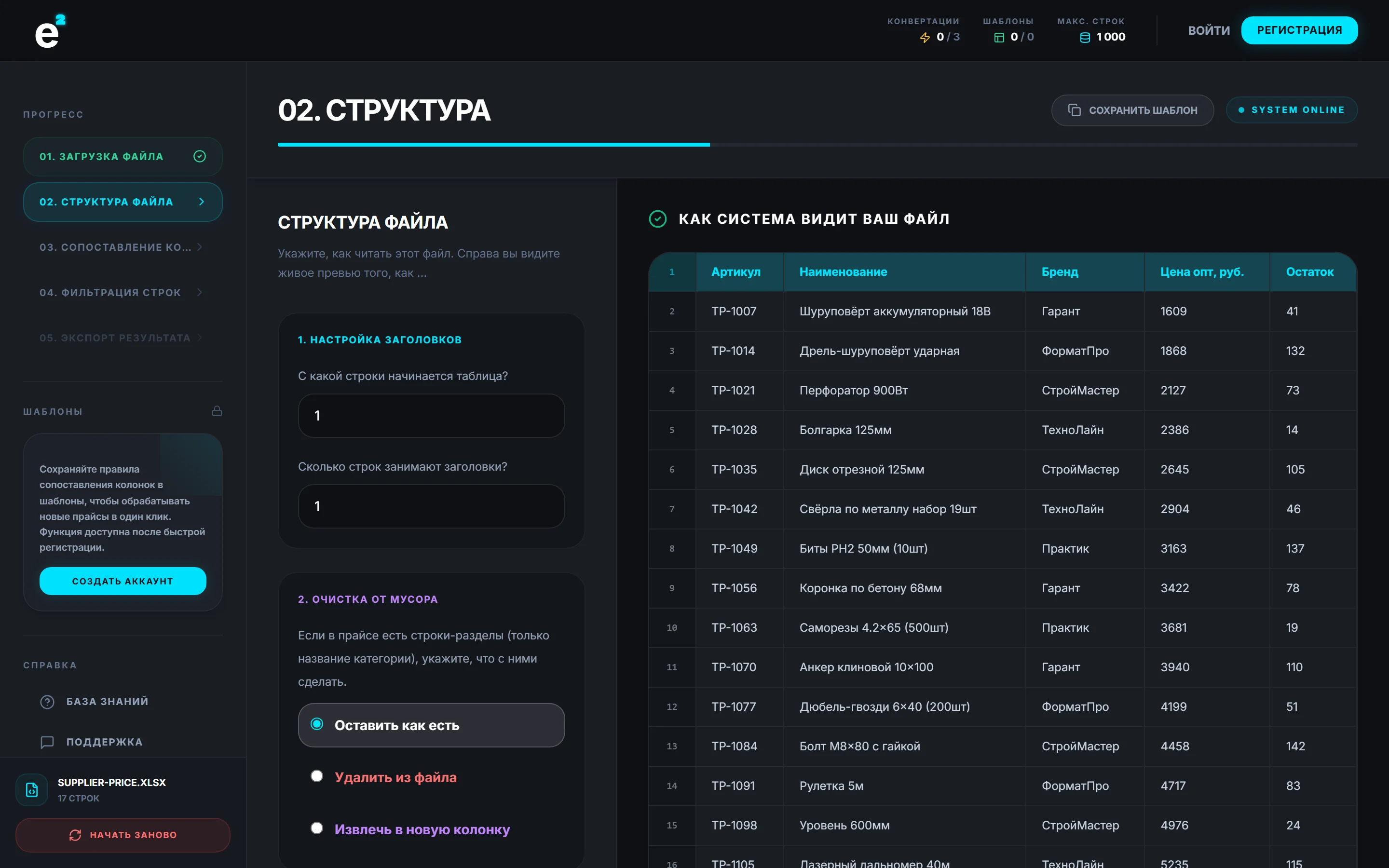
- «Структура». Укажите, с какой строки начинается таблица, схлопните двухэтажную шапку поставщика, удалите строки-разделы с названиями групп товаров.
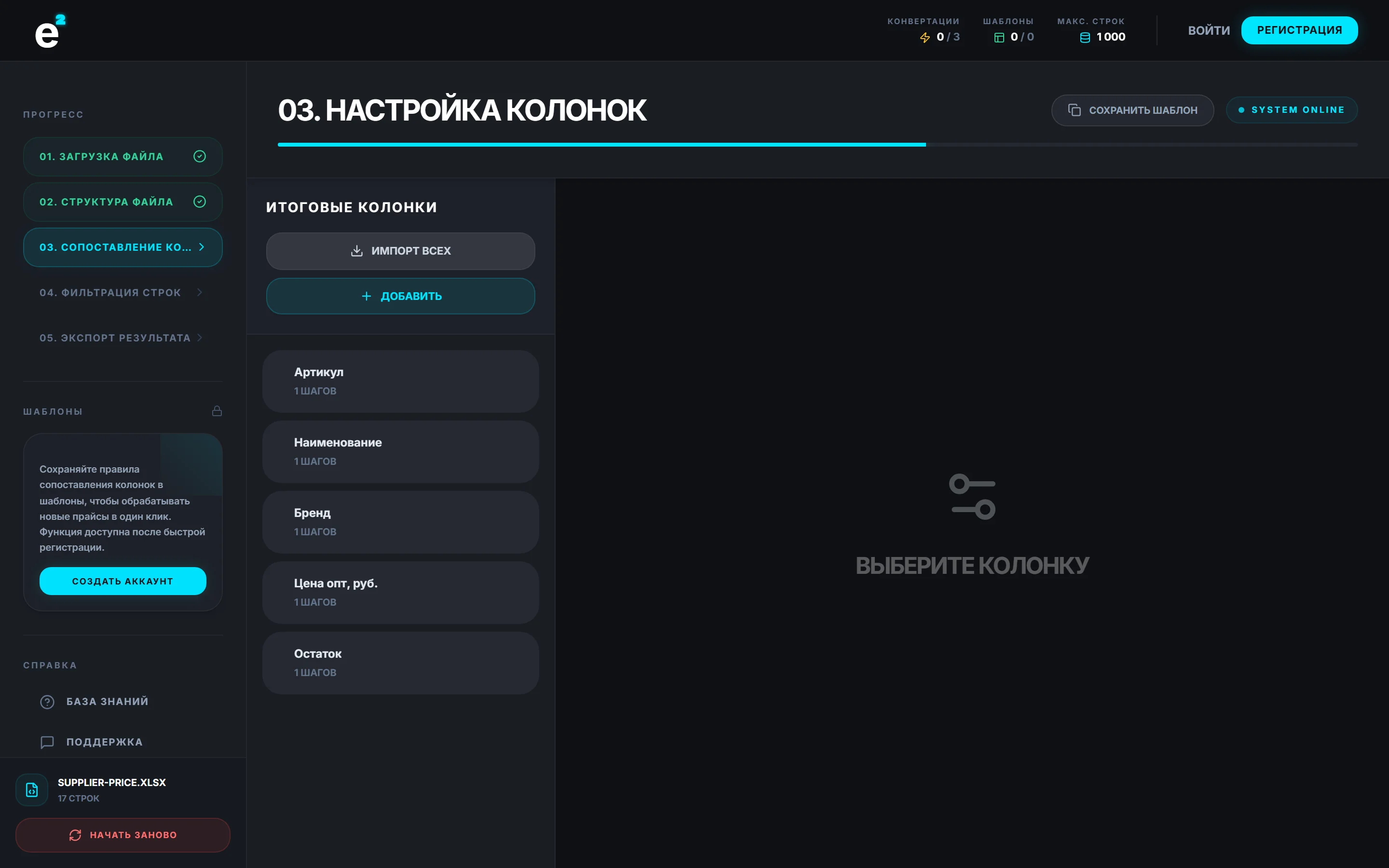
- «Колонки». Переименуйте колонки прайса в точные названия полей шаблона, переставьте в нужном порядке, лишние удалите.
- «Фильтры». Отсеките пустоту: «остаток больше 0», «не содержит Итого».
Типичное сопоставление выглядит так:
| Колонка в прайсе | Поле шаблона Ozon | Обработка |
|---|---|---|
| Наименование | Название товара | переименовать |
| Арт. | Артикул | переименовать, убрать пробелы |
| Опт, руб. | Цена | «Умножить» на 1,15 — ваша наценка, «Округлить» до рублей |
| Склад | Остаток | переименовать |
Чем закрыть атрибуты, которых нет в прайсе
Прайс поставщика почти никогда не покрывает шаблон целиком. Закрывается это двумя приёмами.
Константа. Значение, одинаковое для всех строк: страна производства, ставка НДС, бренд — если работаете с одним. Одно действие «Константа» на колонку, и поле заполнено у всех восьмисот позиций сразу.
Склейка по шаблону. Составные поля собираются из нескольких колонок: название — по маске «{Бренд} {Наименование}», габариты — «{Длина}×{Ширина}×{Высота}». Механика та же, что у формулы СЦЕПИТЬ в Excel, только без формул в итоговом файле — подробнее в статье про склейку ячеек. На выходе конвертер отдаёт XLSX со значениями, что для Ozon принципиально: формулы площадка не читает.
Если какого-то атрибута нет в прайсе вообще — скажем, «плотность ткани» для полотенец, — его придётся дозаполнить по своему справочнику. Но сначала выжмите из прайса всё, что собирается автоматически: обычно это большая часть полей.
Свой шаблон конвертера на каждую категорию
Прайс поставщика обновляется каждую неделю, а категорий у вас две-три. Рабочая стратегия — сохранить отдельную настройку конвертера под каждую категорию: «Ozon — посуда», «Ozon — текстиль», «Ozon — декор». После регистрации шаблоны настроек сохраняются в аккаунте, и еженедельный цикл сводится к: свежий прайс → выбрать шаблон нужной категории → забрать готовый файл → загрузить в кабинет. На категорию уходит минута вместо вечера с копипастой.
Бонус такого подхода — воспроизводимость: наценка, округление, константы и фильтры зафиксированы в шаблоне, поэтому файл каждую неделю получается одинаково корректным, а не «как получится в этот раз». О том, как устроены сохранённые настройки и чем они отличаются от разовой конвертации, читайте в статье про шаблоны конвертации.
Частые вопросы
Не нахожу кнопку скачивания шаблона в кабинете
Интерфейс кабинета Ozon периодически меняется, и названия разделов с кнопками переезжают. Ищите загрузку товаров через шаблон в разделе товаров и цен. Главное правило в любом случае: шаблон скачивайте только из своего кабинета и не используйте старые файлы — набор атрибутов площадка обновляет.
Можно ли собрать один файл на все категории сразу?
Нет. У каждой категории свой шаблон со своими обязательными атрибутами, и файл одной категории для другой не подойдёт. Прайс делится по категориям, под каждую собирается отдельная таблица.
В прайсе нет половины атрибутов категории. Что делать?
Одинаковые для всех товаров значения ставятся константой — страна, НДС, бренд. Составные поля собираются склейкой из колонок прайса. Остальное дозаполняется по правилам вашей категории, но обычно автоматически закрывается большая часть полей.
Как каждую неделю обновлять товары нескольких категорий?
Сохраните отдельный шаблон конвертера под каждую категорию после регистрации: свежий прайс → применить нужный шаблон → скачать файл → загрузить в кабинет Ozon. На одну категорию — минута.