Задача встречается постоянно: бренд и название в разных колонках, а для маркетплейса нужна одна; фамилия-имя-отчество разрозненны, а для рассылки — ФИО целиком. Способов склеить несколько, но у каждого свои границы.
Сначала — чего делать не надо
Кнопка «Объединить ячейки» на ленте объединяет ячейки визуально: остаётся одна большая ячейка с содержимым верхней левой, данные остальных удаляются. Это не склейка значений, а форматирование — и популярная ловушка запроса «объединить столбцы без потери данных».
Способ 1. Оператор &
Самый короткий: =B2 & " " & C2 — склеивает значения, а в кавычках между ними может быть пробел, дефис, запятая — что угодно. Работает в любой версии Excel.
Способ 2. СЦЕПИТЬ и ОБЪЕДИНИТЬ
=СЦЕПИТЬ(B2; " "; C2) — то же самое функцией. В новых версиях есть удобнее: =ОБЪЕДИНИТЬ(" "; ИСТИНА; B2:C2) — разделитель указывается один раз, а ИСТИНА заставляет пропускать пустые ячейки (чтобы не получить двойные пробелы, когда отчества нет).
Где формулы заканчиваются
Формулы решают задачу внутри книги. Но если цель — файл для загрузки (прайс поставщика → шаблон маркетплейса), то формулы в итоговом файле не нужны: маркетплейсы их не едят, значения должны быть «зашиты». Плюс рутина: создать колонку, протянуть, вставить как значения, удалить исходные — на каждом новом прайсе заново.
Склейка по шаблону в конвертере
Здесь склейка — действие над колонкой с шаблоном, где в фигурных скобках стоят имена других колонок:
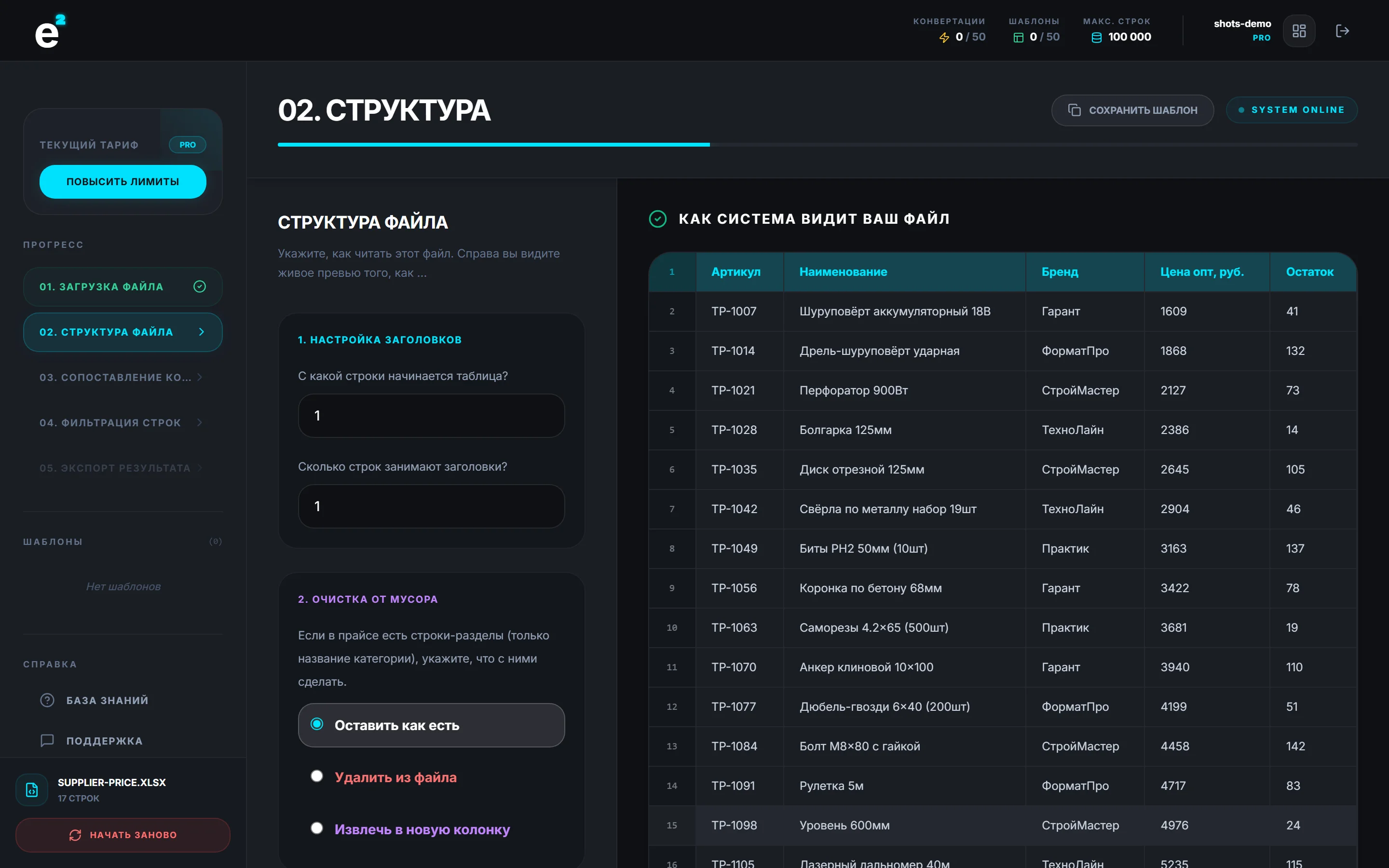
На колонке названия добавляется действие «Склеить по шаблону» с шаблоном {Бренд} {Наименование}:

В превью видно результат до скачивания:
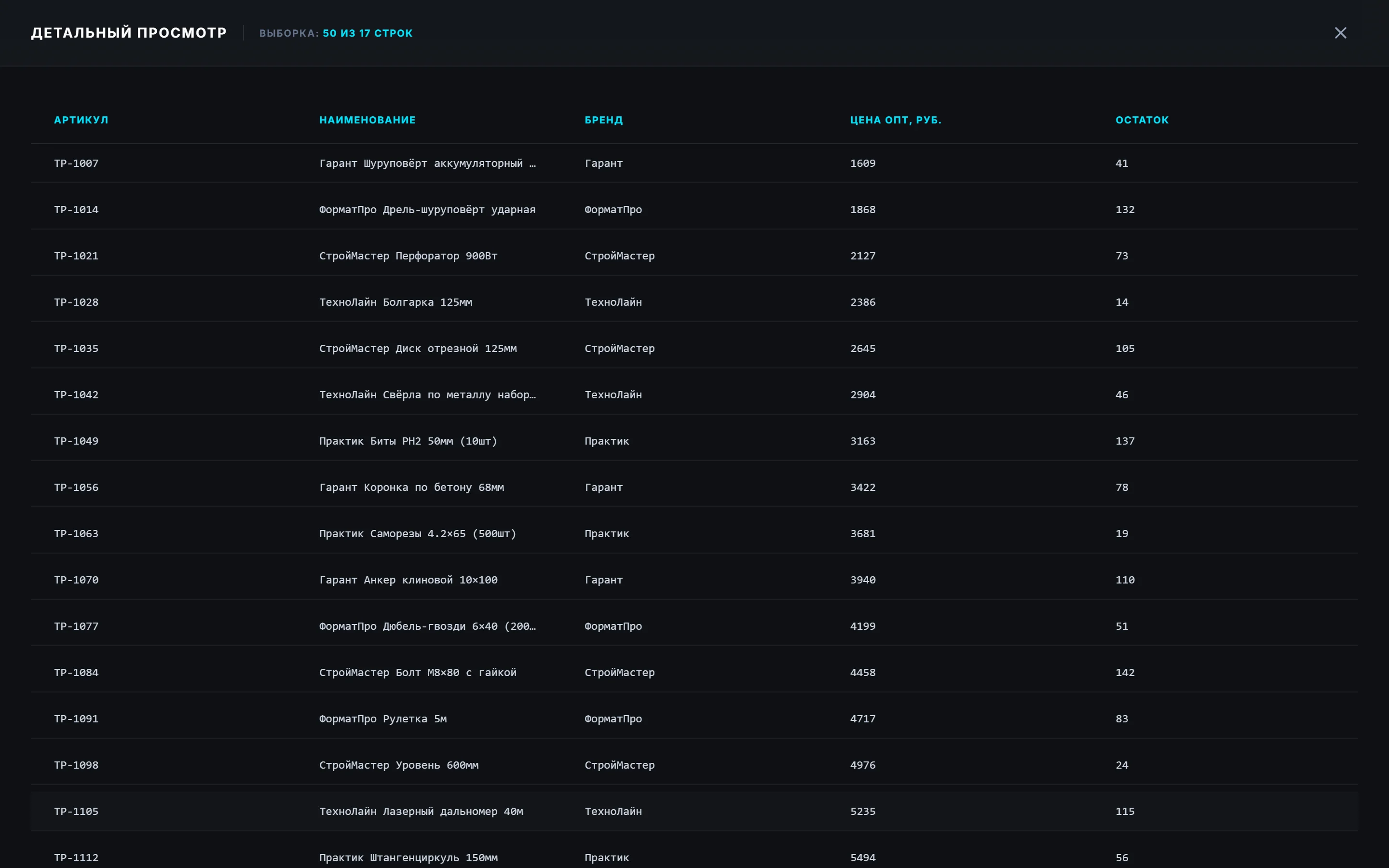
И экспорт готового файла:

В шаблон можно вставлять любой текст и знаки: {Наименование} ({Артикул}), {Бренд} — {Наименование}, остаток {Остаток} шт. Пустые значения просто пропускаются, двойных пробелов не будет.
Какой способ когда подходит
| Способ | Когда брать | Когда нет |
|---|---|---|
| Оператор & / СЦЕПИТЬ | Разовая склейка внутри книги | Нужен файл без формул на выходе |
| ОБЪЕДИНИТЬ | Много колонок + есть пустые ячейки | Старый Excel (функция с 2019/365) |
| Конвертер | Склейка при подготовке файла к загрузке, регулярно | Нужна живая формула в книге |
Частые вопросы
Как сцепить ячейки с пробелом?
Пробел — это тоже текст: =B2 & " " & C2 или =ОБЪЕДИНИТЬ(" "; ИСТИНА; B2:C2). В конвертере пробел просто пишется в шаблоне между тегами: {Бренд} {Наименование}.
Как объединить столбцы без потери данных?
Только не кнопкой «Объединить ячейки» — она удаляет содержимое. Нужна формула склейки в новой колонке или склейка по шаблону при обработке файла.
А обратно — разделить одну колонку на несколько?
В Excel это «Данные → Текст по столбцам» (по пробелу, запятой или другому разделителю). В конвертере разделения нет — он собирает файл к загрузке, а не разбирает; если нужно разбить, сделайте это до конвертации.
Что с пустыми значениями при склейке?
В формуле =B2 & ", " & C2 пустая C2 даст висячую запятую. В ОБЪЕДИНИТЬ с ИСТИНА пустые пропускаются. В конвертере пустые колонки в шаблоне тоже пропускаются чисто.