Прайс поставщика приходит регулярно: раз в неделю, а то и чаще. В нём — новые закупочные цены на 500 позиций, а в МойСклад у вас висят прошломесячные. Пока цены не обновлены, продажи идут по старой себестоимости, и маржа тает незаметно. Править карточки руками — вечер кликов и опечаток в цифрах. Разберём, как импортировать прайс поставщика в МойСклад и обновить цены массово, одним файлом.
Как МойСклад импортирует товары и цены из Excel
Импорт запускается из раздела товаров: в справочнике есть загрузка данных из Excel — файл читается, колонки сопоставляются с полями карточек, а строки либо создают новые товары, либо обновляют существующие. Названия пунктов меню и состав настроек сервис периодически меняет, поэтому перед загрузкой сверьтесь с актуальным интерфейсом: логика стабильна, а подписи кнопок — нет.
Если товары в справочнике ещё не заведены, это первичная загрузка — она со своими нюансами разобрана в статье про загрузку товаров в МойСклад. Здесь говорим о регулярной задаче: справочник уже есть, надо проставить новые цены от поставщика.
Какие колонки нужны в файле
Для обновления цен хватает минимального набора:
- Наименование — чтобы найти товар при сопоставлении по названию.
- Артикул — надёжный ключ поиска, если ведёте артикулы.
- Цена — числом: закупочная, продажная или обе, смотря что обновляете.
Опционально подтягиваются остаток, единица измерения, ставка НДС, штрихкод — какие поля доступны, видно в окне сопоставления при импорте. Требования к самому файлу общие:
- заголовки в первой строке, дальше — только данные;
- цена числом: «1200», а не «1 200 руб.»;
- одна строка — один товар, без строк-групп и промежуточных итогов.
Обновление цен у существующих товаров
При импорте МойСклад проверяет, есть ли товар из строки уже в справочнике. Сопоставление идёт по артикулу, а если его нет — по наименованию. Найденному товару обновляются поля из файла, ненайденный может создаться новым — этим управляют настройки импорта (обычно там есть переключатели «обновлять существующие» и «создавать новые»). Для регулярной смены цен включайте обновление и выключайте создание, чтобы не плодить дубли.
Практические следствия:
- Артикулы в файле и справочнике должны совпадать символ в символ. «AB-123» и «AB 123» — разные товары: цена не встанет, а в худшем случае заведётся дубль карточки.
- Файл может быть узким: артикул плюс цена. Лишние колонки просто не сопоставляйте с полями.
- Если в прайсе есть и закупка, и продажа, сопоставьте их с разными полями цены за один проход.
Подготовка прайса в конвертере
Прайс поставщика редко готов к импорту как есть: многоэтажная шапка, строки-разделы между категориями, цены текстом с валютой, колонка с телефоном менеджера. Откройте конвертер для МойСклад и перетащите файл на страницу.
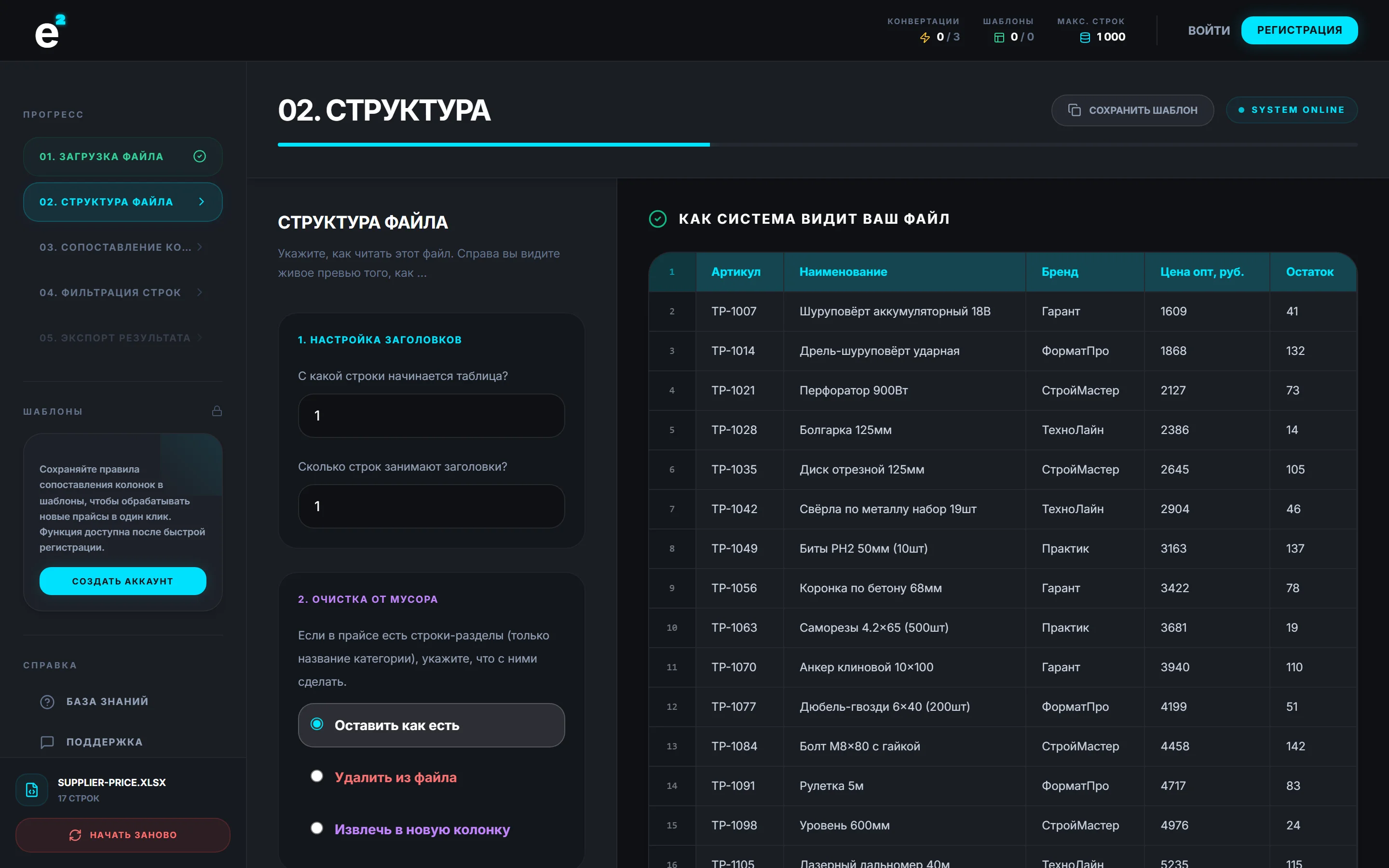
На шаге «Структура» укажите, с какой строки начинается таблица, — конвертер отрежет шапку и схлопнет многострочные заголовки. Строки-разделы и служебные «Итого» удаляются там же. Подробно про такую чистку — в статье про очистку прайса.
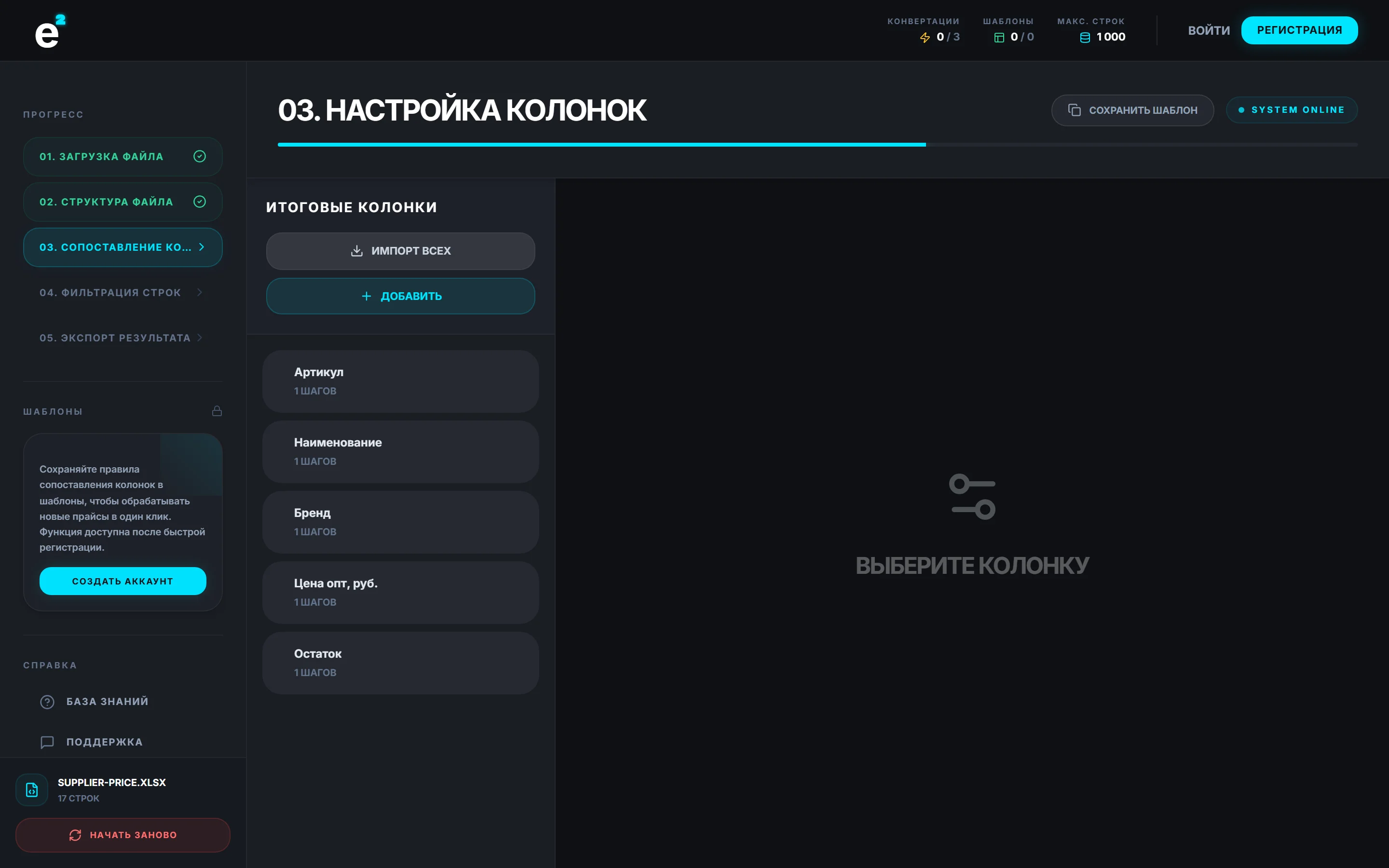
На шаге «Колонки» оставьте нужное (артикул, наименование, цена) и переименуйте заголовки под поля МойСклад. Дальше — действия на колонках:
- «Убрать пробелы» и «Заменить текст» — чистка цен: неразрывные пробелы-разделители тысяч и «руб.» в ячейке делают число текстом, и импорт его не съест.
- «Умножить» — наценка на закупочную цену, например ×1,2, если грузите продажную. Схемы расчёта разобраны в материале про наценку на прайс.
- «Округлить» — до рублей, чтобы не улетали цены вида 1347,83.
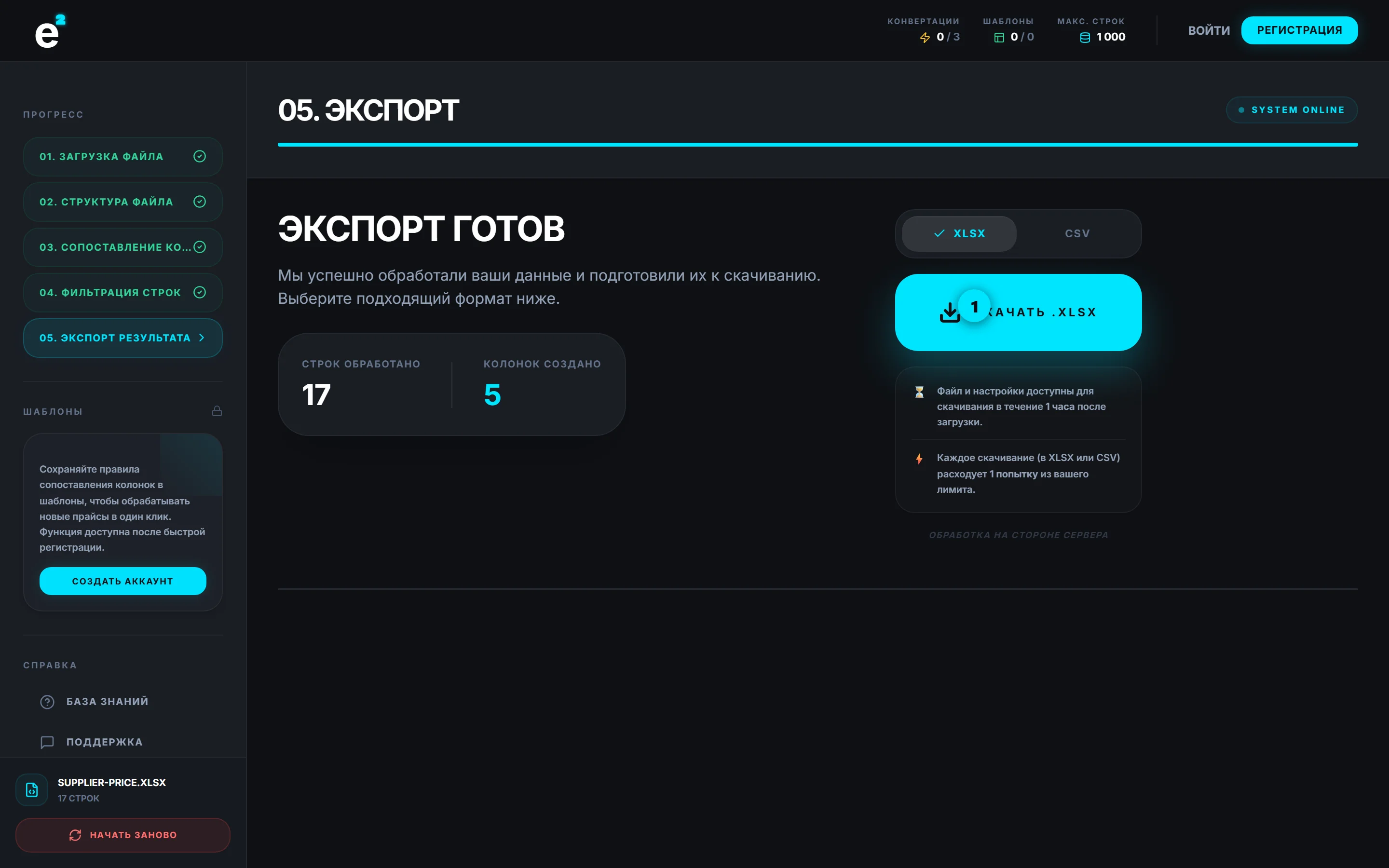
На шаге «Фильтры» отсеките позиции, которых нет в наличии: условие «остаток больше 0» уберёт строки с пустыми остатками, и цены обновятся только там, где товар реально есть. На выходе — XLSX со значениями без формул, готовый к импорту.
Типовые ошибки импорта
- Цена ушла текстом. Причина почти всегда в пробелах тысяч или валюте в ячейке — лечится чисткой до загрузки, а не после.
- Товар не найден, строка пропущена. Опечатка или лишний пробел в артикуле либо наименовании; сверьте ключи со справочником.
- Дубли товаров после импорта. Включено «создавать новые», а ключи не совпали — МойСклад завёл вторые карточки. Проще поправить артикулы и перегрузить, чем разгребать справочник.
- Обновилось не то поле. Колонка сопоставлена не с той ценой (закупочная вместо продажной) — проверяйте сопоставление в окне импорта до запуска.
- «Итого» и служебные строки стали товарами. Режьте их на этапе подготовки файла, а не в справочнике после загрузки.
Частые вопросы
МойСклад обновит цены у существующих товаров или создаст новые?
Зависит от настроек импорта: при включённом «обновлять существующие» найденные по артикулу или наименованию товары получат новые цены. Если включено ещё и «создавать новые», несовпавшие строки станут новыми карточками. Для регулярного обновления цен обычно нужен первый вариант без создания.
По чему лучше сопоставлять — по артикулу или наименованию?
По артикулу: он короче, и шансов на опечатку меньше. Наименование тоже работает, но любая разница в пробелах или регистре — и товар не найдётся. Если артикулов у поставщика нет, сопоставляйте по наименованию и держите его в справочнике буква в букву как в прайсе.
Прайс приходит каждую неделю — как не настраивать всё заново?
Сохраните настройки конвертера шаблоном после регистрации: структура, колонки, наценка и фильтры применятся к новому файлу в один клик. Весь цикл — загрузить прайс, применить шаблон, скачать XLSX, импортировать в МойСклад — занимает минуты.
Что делать с позициями, которых нет в новом прайсе?
Импорт их не тронет: цены останутся старыми. Если товар снят с поставки, решение за вами — обнулить остаток отдельно или оставить до распродажи. В файл обновления такие позиции просто не попадают.