Пробелы в Excel — не эстетика, а поломка данных: число «6 290» с пробелом Excel считает текстом, и сумма по столбцу молча его пропускает. В прайсах поставщиков пробелы идут комплектом с «руб.» в ценах, капслоком в названиях и лишними колонками. Разберём, как убрать пробелы в тексте и в цифрах — сначала штатными средствами Excel, потом для всего файла разом.
Сначала поймите, какой у вас пробел
Их три вида, и лечатся они по-разному:
- Обычный (код 32). Краевые и двойные пробелы в тексте — то, что видно глазами.
- Неразрывный (код 160). Приходит с веб-страниц и из выгрузок учётных систем, часто сидит между тысячами: «6 290». Выглядит как пробел, но им не является.
- Пробелы в числах как разделитель тысяч. Отдельная беда: пока они там, колонка не числовая.
Способ 1. СЖПРОБЕЛЫ (TRIM)
Формула =СЖПРОБЕЛЫ(A2) убирает краевые и двойные пробелы в тексте. Быстро и просто, но две оговорки:
- Неразрывный пробел (код 160) она не берёт — с виду число как число, а СЖПРОБЕЛЫ не работает. Это самая частая причина «формула не помогает».
- Формула возвращает текст. Даже если на входе было «число с пробелами», на выходе — текст «6290», который для расчётов придётся дополнительно превращать в число (например, умножением на 1).
Способ 2. Найти и заменить (Ctrl+H)
Работает там, где формула пасует:
- Выделите колонку (обязательно — иначе зачистите весь лист, включая текстовые колонки).
- Ctrl+H → в «Найти» введите пробел → «Заменить на» оставьте пустым → «Заменить все».
- Для неразрывного: в поле «Найти» зажмите Alt и наберите 0160 на цифровой клавиатуре — в поле появится невидимый символ. Заменить на пустоту.
- Отдельным заходом: найти
руб.→ заменить на пустоту.
Для числовых колонок это лучший ручной способ: пробелы удаляются все, и Excel сам превращает результат в число. Для текстовых колонок тот же приём сожмёт слова («Набор свёрл» → «Наборсвёрл») — поэтому выделяем строго одну колонку.
Способ 3. Power Query
«Данные → Получить данные → Из файла», в редакторе: «Формат → Очистка» убирает пробелы и непечатаемые символы, «Замена значений» — «руб.» и валютные суффиксы. Цепочка сохраняется и переиспользуется кнопкой «Обновить». Разумно для одного постоянного поставщика; для пяти разных — пять запросов и их сопровождение.
Способ 4. Чистка всего прайса разом
Когда файл приходит регулярно и мусор в нём не только пробелы, пошаговые заходы Ctrl+H перестают масштабироваться. В конвертере чистка настраивается по колонкам, и сначала видно масштаб бедствия:

На колонку цены добавляем два действия: «Заменить текст» (найти «руб.», заменить на пустоту) и «Убрать пробелы»:

В превью — уже чистые числа, с которыми можно считать:
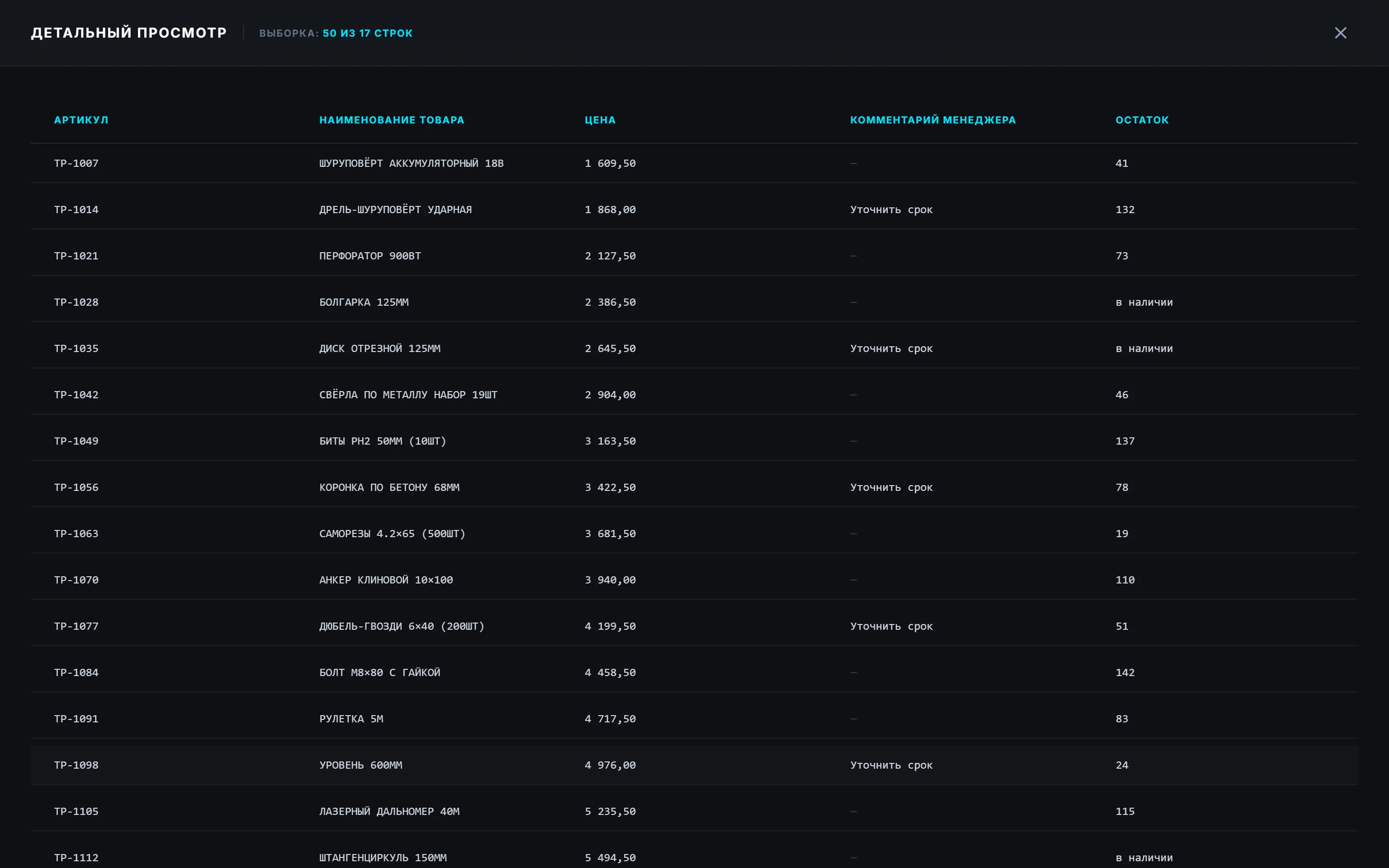
Остаётся скачать чистый файл:

Важное отличие от Ctrl+H по всему листу: действия назначаются по колонкам. На цену — замена + пробелы, на название — только краевые пробелы, артикул не трогаем. Текст не склеивается, числа чистятся.
Какой способ когда подходит
| Способ | Когда брать | Когда нет |
|---|---|---|
| СЖПРОБЕЛЫ | Текст с двойными/краевыми пробелами | Неразрывный пробел и числа с разделителем тысяч |
| Ctrl+H (включая Alt+0160) | Числа с пробелами, «руб.» в ценах — разовая чистка одной колонки | Колонок много, файл приходит каждую неделю |
| Power Query | Один и тот же файл по расписанию | Структура плавает, поставщиков несколько |
| Конвертер | Весь прайс разом: пробелы + «руб.» + лишние колонки + строки-разделы | Нужна формула, живущая внутри книги Excel |
Частые вопросы
Как убрать пробелы в цифрах (между тысячами)?
Выделите только числовую колонку → Ctrl+H → пробел → заменить на пустоту. Если не сработало — пробел неразрывный: в поле «Найти» введите его через Alt+0160. После удаления Excel сам покажет значения как числа.
СЖПРОБЕЛЫ не работает — пробелы на месте. Почему?
Почти наверняка это неразрывный пробел (код 160), который приехал с сайта или из выгрузки. СЖПРОБЕЛЫ обрабатывает только обычный пробел (код 32). Лечится связкой =СЖПРОБЕЛЫ(ПОДСТАВИТЬ(A2;СИМВОЛ(160);" ")) или заменой Alt+0160 → пусто.
Как убрать пробелы в одном столбце, не трогая остальные?
Выделите столбец перед Ctrl+H — замена пройдёт только в выделенном. Без выделения Excel обработает весь лист, включая текстовые колонки, и слова склеятся.
После очистки цена всё равно считается текстом
Проверьте разделитель дробной части: в русском Excel число — «6290,50», а в прайсе может быть точка («6290.50»). Замените точку на запятую тем же «Заменить текст» — и колонка станет числовой. Второй подозреваемый — невидимый символ в конце: помогает действие «Убрать пробелы», оно срезает и непечатаемые символы.
Можно ли почистить сразу несколько колонок по-разному?
Да, в этом смысл конвертера: на каждую колонку свои действия, порядок внутри колонки сохраняется (сначала замена, потом пробелы). Сохраните настройку шаблоном — следующий прайс этого поставщика чистится в три клика.