Две задачи ходят парой. Первая: «умножить весь столбец на число» — например, добавить к оптовым ценам наценку 15%. Вторая: «умножить столбец на столбец» — например, цену на количество, чтобы получить сумму. В Excel обе решаются за минуту, если знать где подвох. Разберём обе, а потом — как то же самое сделать для целого прайса в тысячи строк без формул.
Столбец × число: формула
- В свободном столбце напротив первой строки:
=D2*1,15(если цена в D). - Протяните формулу вниз двойным кликом по углу ячейки.
- Скопируйте результат и вставьте как значения (Ctrl+Shift+V или «Специальная вставка → Значения»).
- Удалите старую колонку — если забудете про вставку значениями, цены превратятся в
#ССЫЛКА!.
Столбец × число: специальная вставка
Малоизвестный трюк без формул и лишних колонок:
- В любой пустой ячейке напишите коэффициент:
1,15. - Скопируйте её (Ctrl+C).
- Выделите диапазон с ценами.
- Правый клик → Специальная вставка → операция Умножить → ОК.
Цены пересчитаются на месте. Подвох: текстовые ячейки Excel молча пропускает. Если часть цен записана текстом («1 200 руб.»), вы получите прайс, где наценка применилась не везде — и не заметите этого на пяти тысячах строк.
Столбец × столбец
Здесь только формула: =B2*C2 и протянуть вниз. Два нюанса:
- Если один множитель общий (например, курс валюты в отдельной ячейке), зафиксируйте его знаками доллара:
=B2*$F$1— иначе при протягивании ссылка поедет. - Пустая ячейка в умножении даёт ноль, а не пустоту. Если в прайсе есть позиции без цены, после пересчёта они станут нулевыми — отфильтруйте их заранее.
Когда прайс приходит каждую неделю
Ручные способы честны, но однообразны: открыть, вставить формулу, протянуть, вставить значениями, проверить, не пропущено ли что-то. В конвертере наценка — одно действие на колонке, и оно же защищает от двух типовых промахов: текст в цене и забытые «значения вместо формул»:
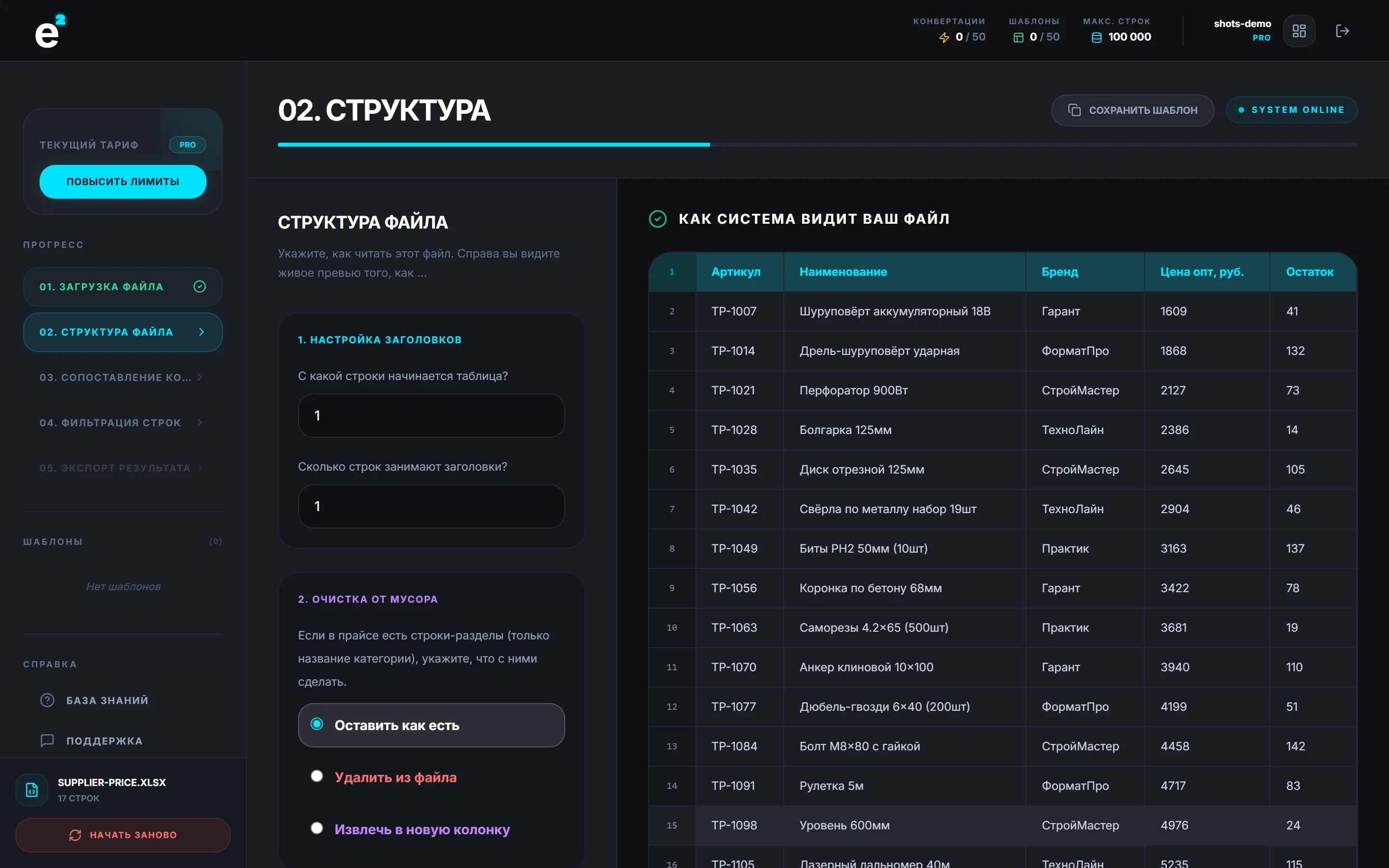
На колонку с ценой добавляется действие «Умножить» с коэффициентом 1,15:

Результат видно до скачивания — в превью уже новые цены:
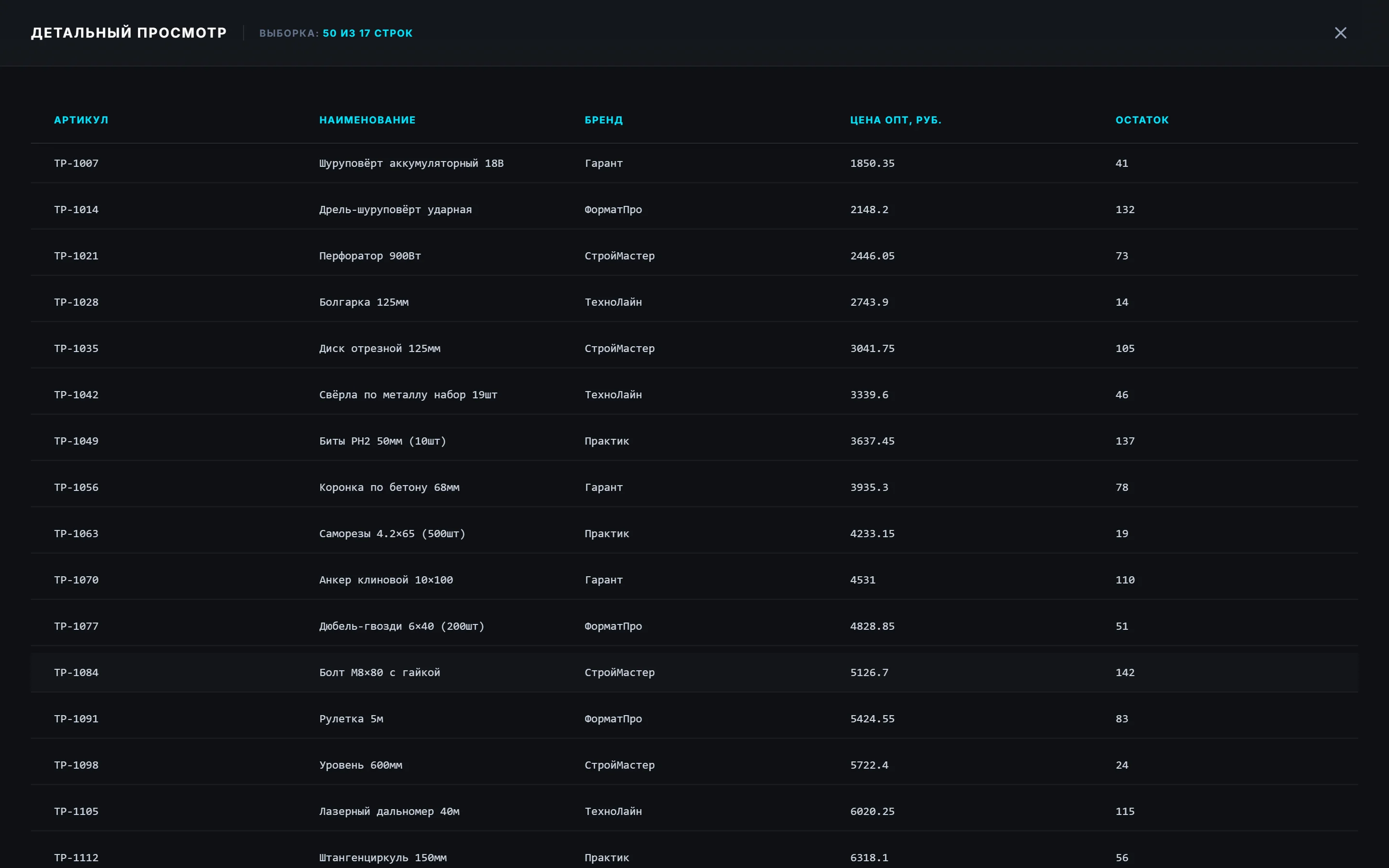
Дальше — скачивание готового файла:

Два полезных дополнения в том же проходе: цены текстом («6 290 руб.») конвертер сначала приводит к числу, а действием «Округлить» можно сразу получить красивые цены — 1 090 вместо 1 087,35. Если продаёте только то, что есть на складе, добавьте фильтр «Остаток больше 0» — лишние позиции в файл не попадут.
Какой способ когда подходит
| Способ | Когда брать | Когда нет |
|---|---|---|
| Формула + вставка значениями | Разовый пересчёт, вы уже в файле | Цены местами текстом — получите #ЗНАЧ! |
| Специальная вставка → Умножить | Быстро, без лишних колонок | Текстовые ячейки пропускаются молча |
| Конвертер | Прайс приходит регулярно, нужны наценка + округление + фильтр за один проход | Нужны живые формулы в итоговом файле |
Частые вопросы
Как перевести процент наценки в коэффициент?
Коэффициент = 1 + процент/100. Наценка 20% → 1,2; наценка 35% → 1,35. Скидка 10% → 0,9. Несколько наценок подряд перемножаются: +10% и ещё +10% — это 1,1 × 1,1 = 1,21, то есть +21%, а не +20%.
Как умножить весь столбец на одно и то же число без формулы?
Специальной вставкой: скопируйте ячейку с числом, выделите столбец, «Специальная вставка → Умножить». Помните про молчаливый пропуск текстовых ячеек.
А если цены в прайсе текстом, с «руб.» и пробелами?
Сначала чистка: действие «Заменить текст» убирает «руб.», «Убрать пробелы» — лишние пробелы. После этого колонку можно умножать. Подробнее — в статье про очистку прайса от мусора.
Нужно округлить до десятков, а не до рублей
В действии «Округлить» укажите отрицательное число знаков: -1 округлит до десятков, -2 — до сотен. 1 087,35 → 1 090 → 1 100. Есть и режимы «вверх»/«вниз», если математическое округление не подходит.
Прайс приходит каждую неделю, настройку надо повторять?
Нет. Зарегистрированные пользователи сохраняют настройку как шаблон: на следующей неделе загружаете новый файл, применяете шаблон, скачиваете результат. Три действия вместо получаса в Excel.