Отчёт об ошибках WB после загрузки прайса у новичков выглядит одинаково: «Не заполнена обязательная характеристика: Цвет», «Значение не соответствует справочнику: Размер» — и так на сотни строк. Цены, артикулы и остатки при этом в полном порядке: заворачивает файл именно блок атрибутов категории. Разбираем, где эти атрибуты живут в шаблоне, откуда брать значения и как проверить файл до загрузки, а не после.
Где в шаблоне живут характеристики
Колонки шаблона категории делятся на два блока. Первый — служебный и одинаковый для всех: артикул продавца, наименование, бренд, цена, штрихкод. Второй блок — характеристики предмета, по которым покупатели фильтруют каталог: у футболок это «Цвет», «Размер» и «Состав», у посуды — «Материал» и «Объём», у электроники — «Мощность» и «Гарантия».
Обязательные атрибуты помечены прямо в шапке шаблона. Пустая ячейка в такой колонке — и строка отклоняется целиком. Набор характеристик у каждой категории свой, поэтому прайс сначала раскладывают по категориям — эта стратегия подробно разобрана в статье про шаблоны категорий WB.
Ко многим атрибутам приложен справочник допустимых значений: цвет — из фиксированного списка, размер — из размерной сетки категории. Произвольный текст туда не вписать: «салатовый» вместо «зелёный» проверку не пройдёт.
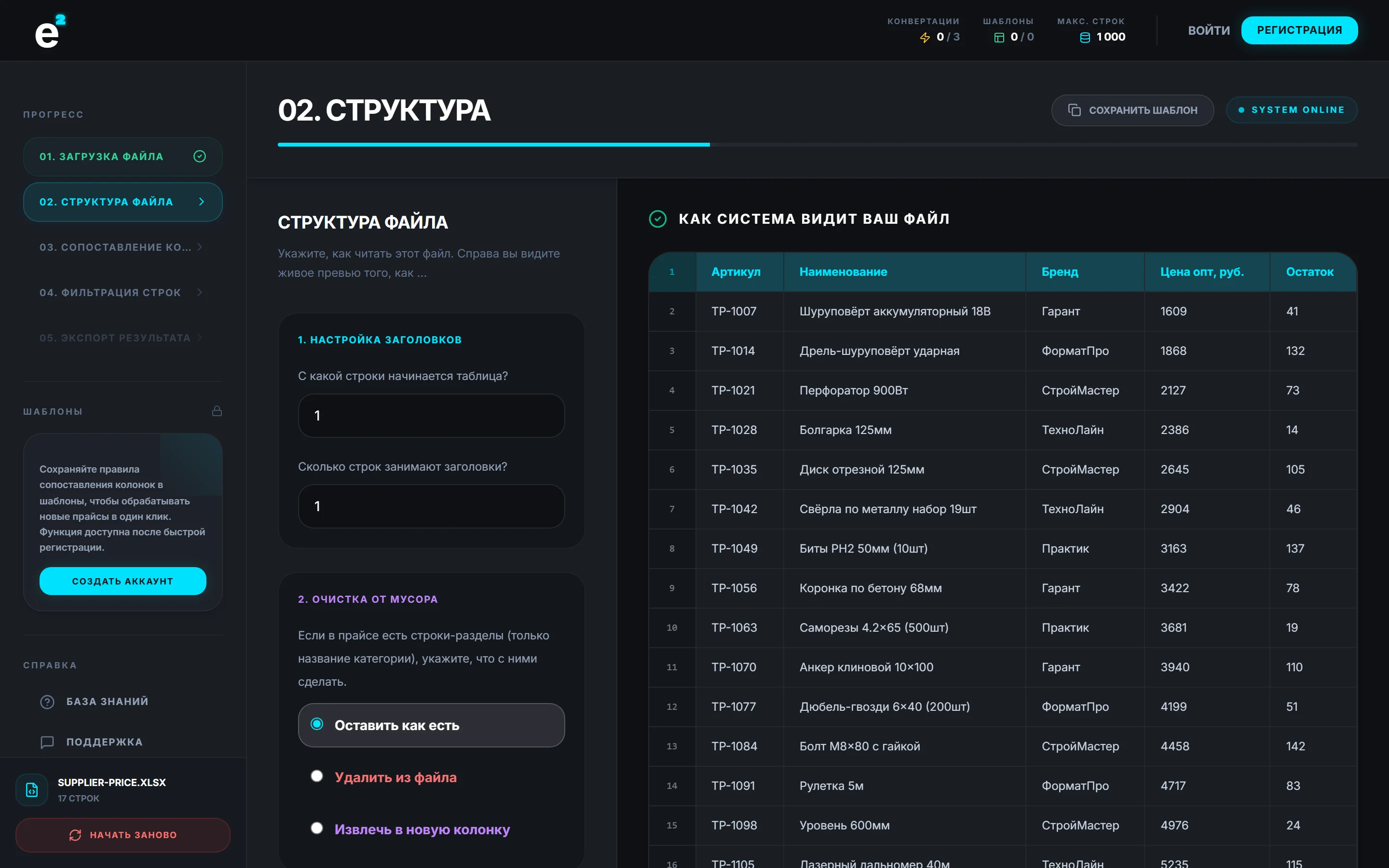
Три источника значений для атрибутов
Возьмите список обязательных характеристик из шаблона и пройдитесь по нему с прайсом в руках. Каждый атрибут окажется в одной из трёх ситуаций — под каждую есть свой приём.
1. Значение лежит отдельной колонкой
Лучший случай: у поставщика есть свои колонки «Цвет», «Материал», «Размер». На шаге «Колонки» переименуйте их в точные названия из шаблона WB и расставьте в нужном порядке — это прямое сопоставление без преобразований. Если значения «грязные» — «чёрный/черный», лишние пробелы, — приведите их к справочнику действиями «Заменить текст» и «Убрать пробелы».
2. Значение спрятано внутри другой колонки
Частый вариант: цвет и размер существуют только в составе наименования — «Футболка мужская, чёрная, L». Здесь работают два действия. Серия замен вытаскивает нужное слово из текста в отдельную колонку, а склейка по шаблону собирает атрибут из нескольких полей — например, полное наименование вида «{Бренд} {Модель}, {Цвет}». Синтаксис шаблонов и готовые примеры — в статье про склейку колонок.
3. Значения в прайсе нет вообще
«Страна производства», «ТН ВЭД», «Состав» — поставщик их просто не даёт. Если значение одинаково для всей загрузки, задайте его константой: действие создаёт колонку с нуля и заполняет одним текстом. Так же массово проставляют и служебные поля вроде категории предмета — приём описан в статье про массовое присвоение категории.
Индивидуальные значения — цвет и размер каждой позиции — константой не закрыть: их придётся запросить у поставщика отдельной колонкой. Без них карточка не пройдёт проверку атрибутов.
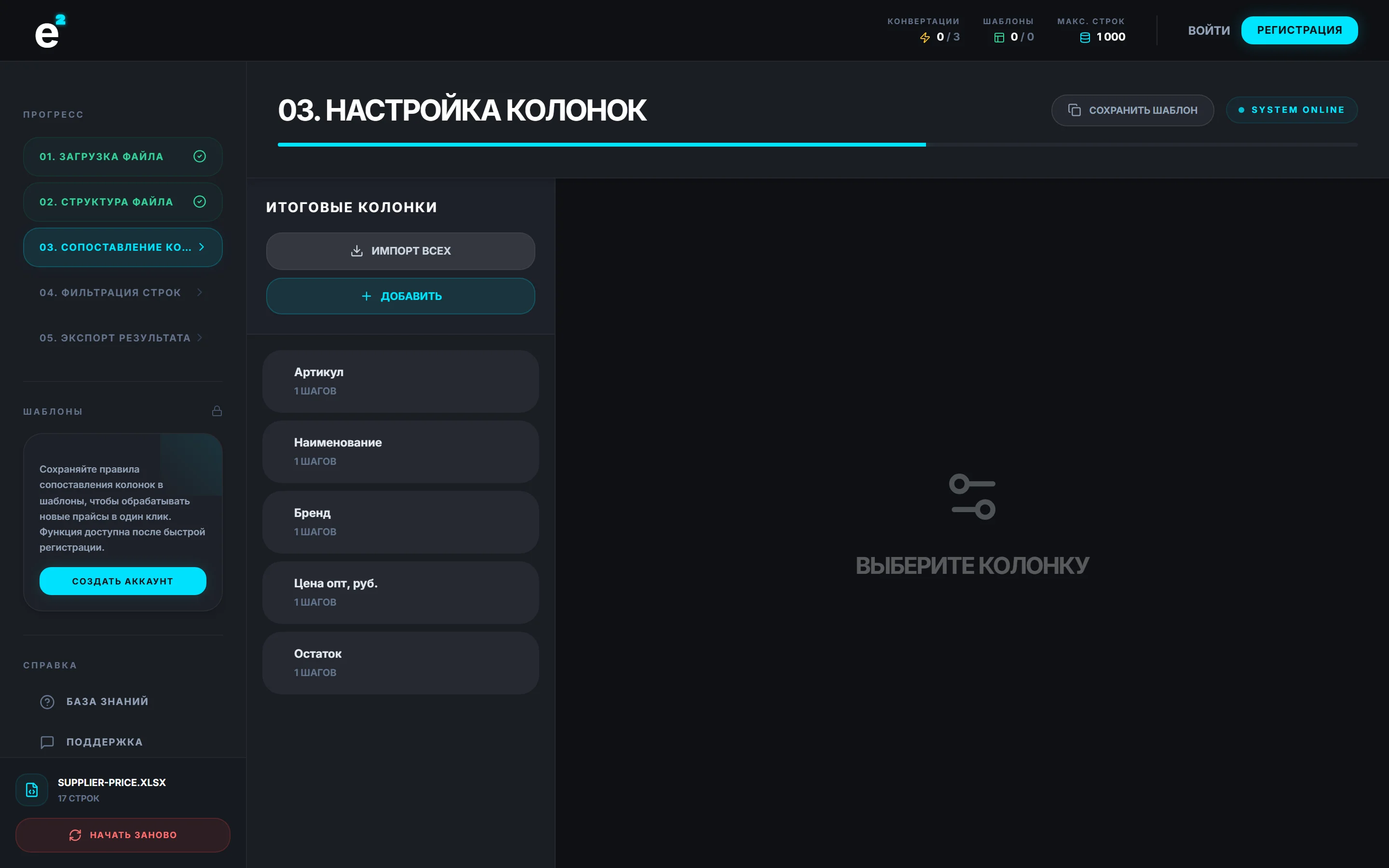
Типовые ошибки при заполнении
- Значение не из справочника. WB ждёт «белый», а в файле «молочный» — строка уходит в ошибки. Каждое справочное значение приводите к списку категории заранее, а не по отчёту об ошибках.
- Пустая обязательная ячейка. Один пропуск в обязательном атрибуте отклоняет всю строку. При пятиста позициях такие пропуски неизбежны, если заполнять файл вручную.
- Размер не по сетке. У одежды и обуви размер обязан совпадать с размерной сеткой категории. «52–54» или «52/54» не пройдут, если сетка ждёт «52» и «54» отдельными значениями: интервал раскладывают на две строки с одним артикулом продавца.
- Единицы измерения в числах. «0,5 л» вместо «0,5», «120 г» вместо «120» — числовые атрибуты заполняются только числом, единица уже зашита в сам шаблон.
Проверка файла перед загрузкой
Прежде чем нести файл в кабинет, пройдите короткий чек-лист:
- Скачайте свежий шаблон категории: WB периодически добавляет и переименовывает атрибуты, и вчерашний файл может уже не совпадать.
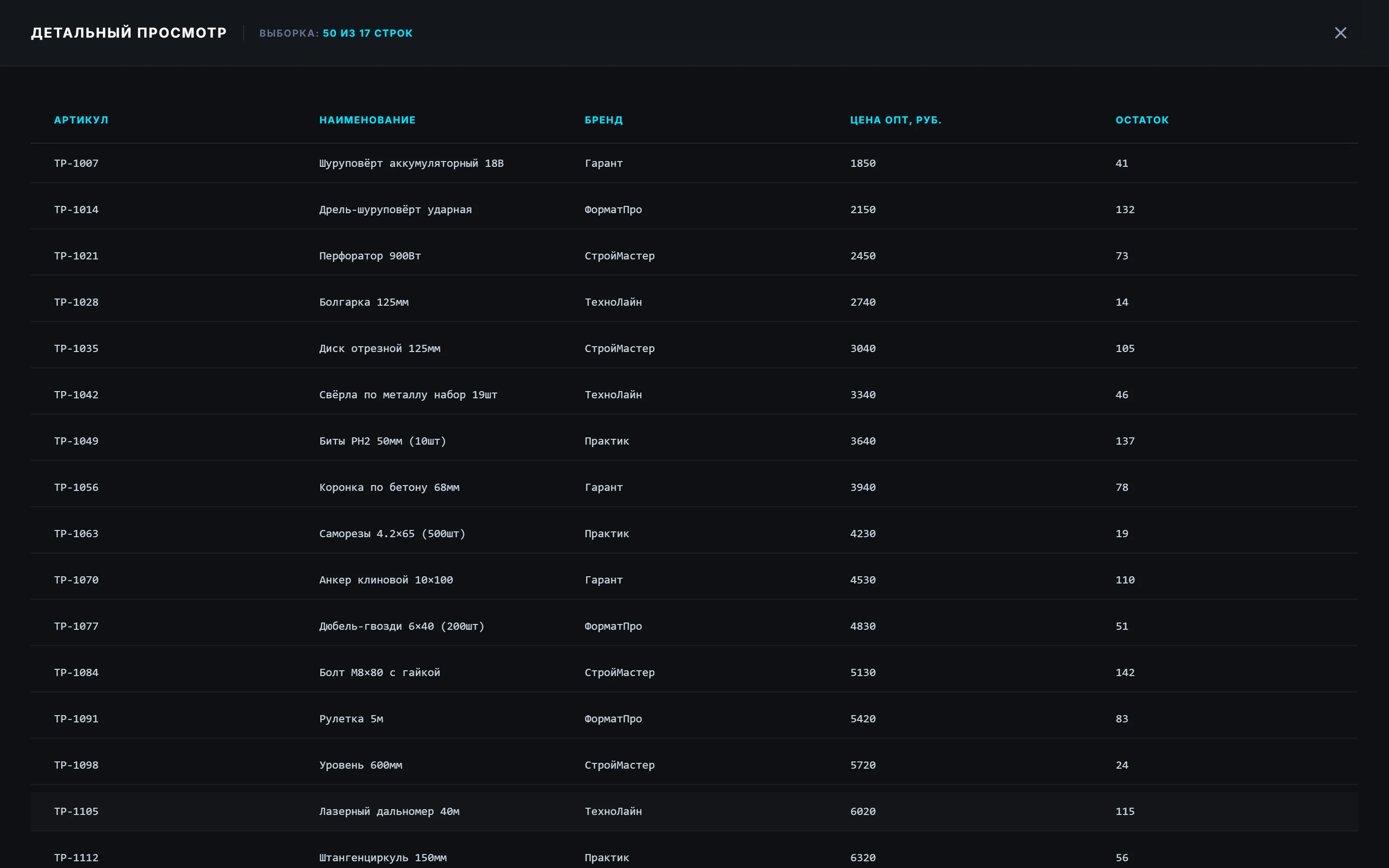
- Сверьте, что все обязательные колонки есть и заполнены, — пролистайте превью на шаге «Экспорт».
- Пробегите глазами справочные значения: цвета, размеры и страна производства должны совпадать со списком WB.
- Убедитесь, что выгружаете XLSX со значениями без формул — именно такой файл конвертер отдаёт на выходе.
Пять минут проверки дешевле, чем разбор отчёта об ошибках на триста строк и повторная загрузка.
Частые вопросы
Где взять список обязательных характеристик моей категории?
Скачайте шаблон категории в кабинете продавца: обязательные атрибуты помечены прямо в шапке файла, справочники значений приложены к ним же. Наборы у категорий разные и со временем меняются, поэтому сверяйтесь с актуальным шаблоном перед каждой крупной загрузкой.
Что делать, если моего значения нет в справочнике WB?
Своё значение добавить нельзя — выбирайте ближайшее из списка. «Сине-зелёный» придётся заменить на «зелёный» или «бирюзовый», смотря что есть в справочнике категории. В конвертере такая правка делается действием «Заменить текст» один раз на всю колонку.
Можно ли поставить заглушку в обязательный атрибут?
Технически строка с любым значением из справочника проверку пройдёт. Но неверный атрибут попадёт в фильтры каталога: синюю футболку покупатели найдут по фильтру «чёрный» и вернут товар. Заглушка — крайняя мера с обязательной правкой карточки после загрузки.
Как закрыть характеристики для тысячи позиций за один проход?
Разведите атрибуты по трём потокам: готовые колонки сопоставьте напрямую, спрятанные в тексте вытащите заменами и склейкой, одинаковые для всей категории задайте константой. В конвертере EasyExcel для WB вся настройка сохраняется шаблоном — следующий прайс того же поставщика обрабатывается применением шаблона за минуту.