Поставщик прислал прайс на 700 позиций, и в нём название размазано по трём колонкам: «Бренд», «Модель», «Цвет». А в шаблоне маркетплейса — одно поле «Наименование». Сидеть и собирать его руками или формулой с протягиванием на каждом новом прайсе — часы рутины. Есть короткий путь: склейка колонок по шаблону.
Что такое склейка по шаблону
Шаблон — это строка, где в фигурных скобках стоят имена колонок прайса, а между ними — любой текст, пробелы и знаки препинания. Конвертер подставляет значения каждой строки в этот каркас:
{Бренд} {Наименование}→ «Гарант Шуруповёрт аккумуляторный 18В»;{Наименование}, {Цвет}, размер {Размер}→ «Футболка базовая, чёрный, размер L»;{Коллекция} {Модель} ({Артикул})→ «Vesta Эспадрильи (VE-118)».
Один и тот же приём закрывает и название, и описание, и артикул — меняется только каркас.
Чем шаблон лучше СЦЕПИТЬ и & в Excel
Классический путь — формула =B2 & " " & C2 или СЦЕПИТЬ, потом протянуть, скопировать, вставить как значения, удалить исходные колонки. Работает, но при подготовке файла к загрузке у него три слабых места.
Первое — формулы. Пока они живут в книге, итоговый файл либо содержит их (а площадкам нужны чистые значения), либо требует ручного «вставить как значения» на каждом прайсе. В конвертере на выходе всегда значения: XLSX без формул или CSV в UTF-8.
Второе — разделители. В формуле пробелы и запятые спрятаны внутри кавычек, и ошибку вроде лишнего дефиса видно только после протягивания. В шаблоне весь каркас перед глазами, а живое превью показывает результат до скачивания файла.
Третье — повторяемость. Прайс поставщика приходит регулярно, и каждый раз заново писать формулу — потерянное время. В конвертере настройки сохраняются в шаблон: следующий прайс той же структуры обрабатывается за одну загрузку. Подробный разбор самих формул — в статье про то, как сцепить ячейки в Excel.
Как склеить колонки в конвертере
Пайплайн стандартный. Загружаете .xls, .xlsx или .csv — на шаге «Структура» сервис сам определяет, с какой строки начинается таблица. На шаге «Колонки» выбираете колонку-получатель (обычно будущее «Наименование») и добавляете действие «Склеить по шаблону».
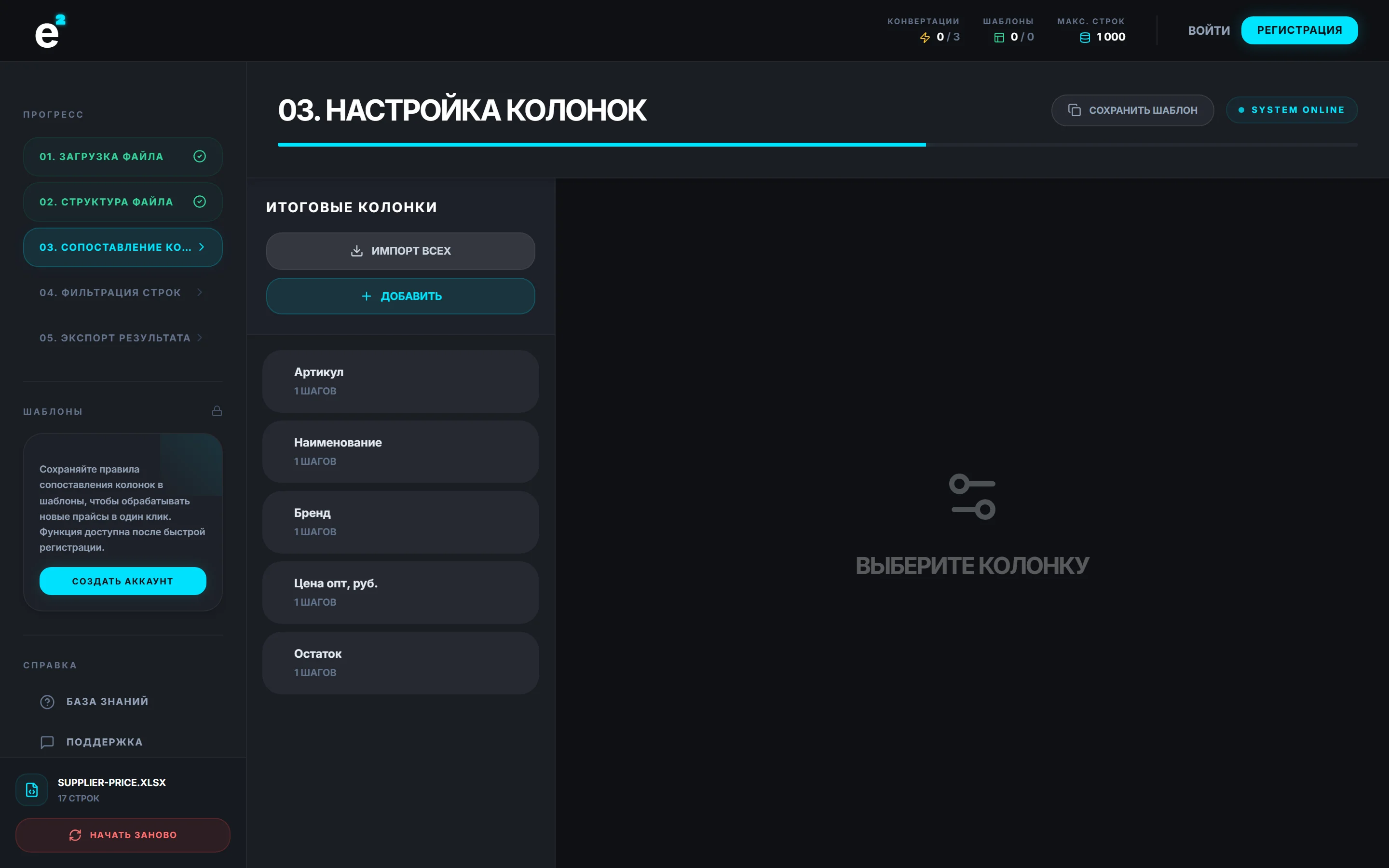
В поле шаблона пишете каркас: {Бренд} {Модель}, {Цвет}. Имена внутри скобок должны совпадать с заголовками колонок — если колонка переименована, шаблон берёт новое имя.
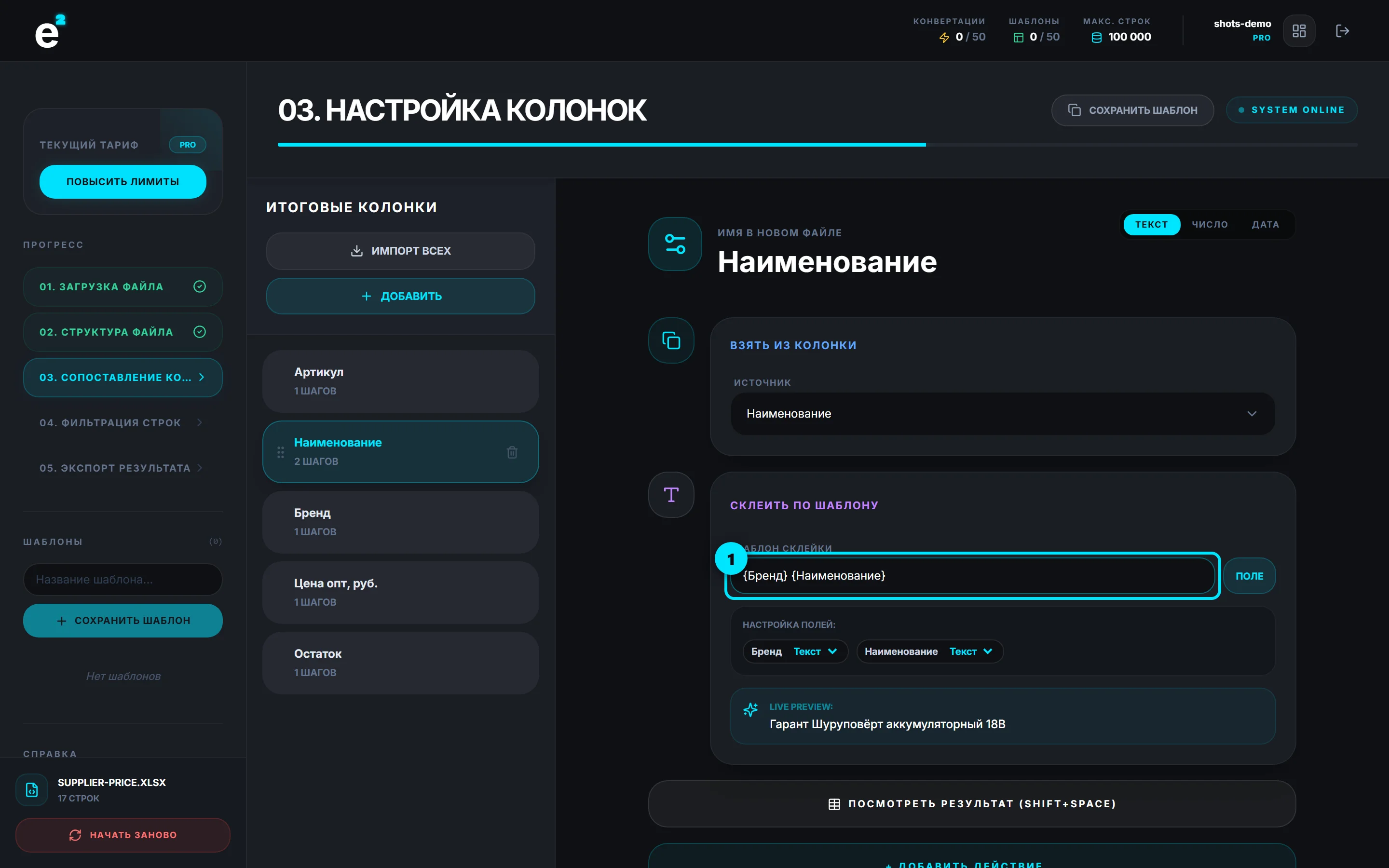
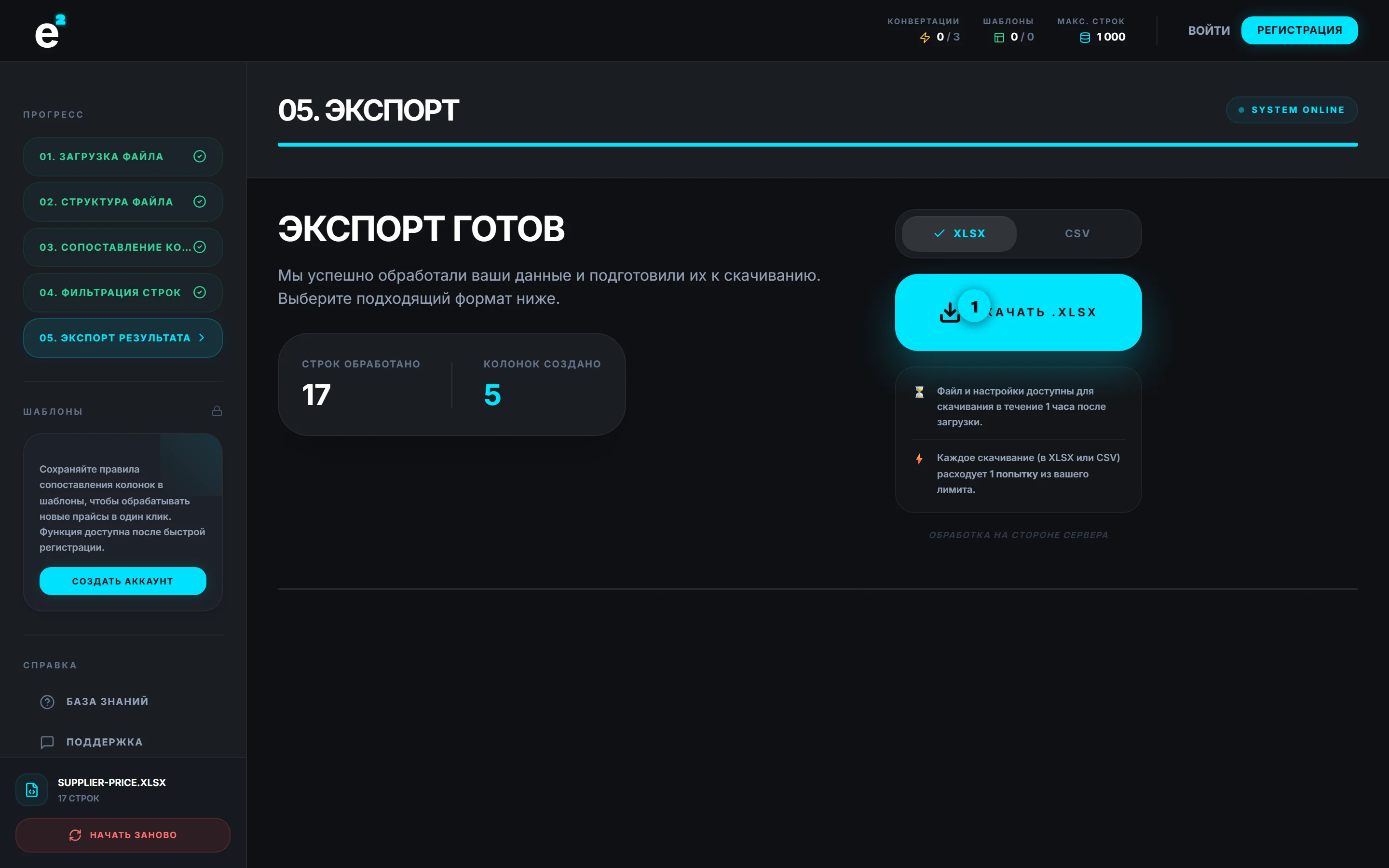
Превью справа сразу показывает склеенный результат — можно поправить запятые и порядок слов до экспорта. Дальше удаляете ставшие ненужными исходные колонки и скачиваете готовый файл на шаге «Экспорт».
Типовые кейсы
Название для Wildberries
WB просит короткое информативное название: тип товара, бренд, модель, ключевые характеристики. Из колонок поставщика это обычно {Бренд} {Модель} {Цвет} или {Тип} {Бренд} {Модель}. Соберите название, проверьте длину в превью — дальше его можно подрезать действием «Заменить текст», если поставщик любит длинные приставки.
Описание для Авито из нескольких колонок
На Авито описание — свободный текст, и удобно собирать его из характеристик: {Наименование}. Материал: {Материал}. Размер: {Размер}. Гарантия {Гарантия} мес. Получается связный текст на все объявления без копипасты.
Артикул с префиксом поставщика
Когда поставщиков несколько, их артикулы пересекаются. Решение — константный префикс в шаблоне: ПОСТ1-{Артикул} превращает «45821» в «ПОСТ1-45821», и конфликтов в кабинете не будет. Правила формирования артикулов разобраны в статье про артикул продавца.
Подводные камни: пустые значения
Главная беда склейки — строки, где части данных нет. Если у половины товаров пустая колонка «Цвет», шаблон {Наименование}, {Цвет}, размер {Размер} даст «Футболка, , размер L» — висячие запятые и двойные пробелы, которые потом мозолят глаза в карточке.
Как держать это под контролем:
- В конвертере пустые значения в шаблоне пропускаются — голых разделителей от пустой колонки не остаётся, но проверьте результат в превью на паре строк, где поле точно пустое.
- Если мусор уже сидит в самих значениях (лишние пробелы внутри ячеек), перед склейкой добавьте на колонку действие «Убрать пробелы» — действия на колонке выполняются сверху вниз, поэтому чистка должна стоять раньше склейки.
- Двойные пробелы после склейки ловятся тем же «Убрать пробелы» на итоговой колонке — одно действие поверх результата.
Если в прайсе встречаются и пустые строки, и строки-разделы между категориями, и «Итого» внизу — сначала прогоните файл через базовую чистку: подробности в статье про очистку прайса перед загрузкой.
Частые вопросы
Можно ли склеить больше двух колонок?
Да, шаблон не ограничен: {Бренд} {Модель} {Цвет} {Размер} соберёт четыре и больше. Между любыми тегами можно ставить свой текст — запятые, дефисы, слова вроде «размер» или «арт.».
Что будет, если в какой-то строке колонка пустая?
Пустое значение просто пропускается, на его месте ничего не появляется. Но проверьте превью: если в шаблоне вокруг тега стоят знаки вроде запятых, лучше убедиться, что строки без этого значения выглядят аккуратно, и при необходимости пройтись действием «Убрать пробелы».
Исходные колонки после склейки удалятся сами?
Нет, склейка создаёт значение в выбранной колонке, а исходные остаются на месте. Если они не нужны в итоговом файле, удалите их на шаге «Колонки» — это делается в один клик на каждой.
А если имена колонок в следующем прайсе будут другими?
Шаблон привязан к именам колонок, поэтому при смене заголовков его нужно поправить. Если поставщик стабильно присылает одинаковую структуру, сохранённые настройки сработают без правок — загрузили файл и сразу получили результат.