Пришёл новый прайс поставщика — на вид тот же файл, что и месяц назад. Но где-то внутри трёх тысяч позиций поменялись двести цен, появились новинки и исчезли снятые с производства товары. Проверять каждую строку глазами — день работы, а незамеченный рост закупочной цены означает, что вы неделями продаёте в минус и не знаете об этом. Разберём, как сравнить два прайса и вытащить все отличия за десять-пятнадцать минут.
Что именно ищем при сравнении
Сравнение старого и нового прайса отвечает на три вопроса:
- Какие цены изменились и на сколько. Закупка выросла на 12% — пора пересчитывать розницу, иначе маржа тает незаметно. Снижение тоже важно: это повод обновить цены вниз и не проигрывать конкурентам, которые уже это сделали.
- Какие позиции появились. Новинки поставщика — кандидаты на расширение каталога. Чем раньше выставите, тем меньше конкуренция в выдаче.
- Какие позиции пропали. Товар вышел из ассортимента — его нужно снять с продажи или обнулить остатки, иначе заказы будут приходить на то, что больше не закупить.
На выходе сравнения должно получиться три списка: «цена изменилась», «новые», «пропавшие». Дальше — два пути: формулы в Excel и подготовка файлов к сравнению конвертером.
Как сравнить два прайса в Excel
ВПР или XLOOKUP между файлами
Классическая схема: открываете оба файла, в новом прайсе добавляете колонку и ВПРом подтягиваете в неё старую цену по артикулу — =ВПР(A2;[старый.xlsx]Лист1!A:B;2;0). Рядом считаете разницу: новая цена минус старая. Всё, что не равно нулю, — изменившиеся цены.
Ошибка #Н/Д в этой колонке означает, что артикула нет в старом прайсе, — это новые позиции. Обратный ВПР из старого файла в новый даёт третий список: #Н/Д там — пропавшие позиции. В свежих версиях Excel вместо ВПР удобнее XLOOKUP: не нужно считать номер колонки, и формула не ломается при вставке столбцов.
Условное форматирование
Когда файлы маленькие и порядок строк совпадает, хватает условного форматирования: правило «не равно» на пару колонок подсвечивает отличающиеся ячейки. Быстро, но хрупко — сравнение идёт построчно, и стоит поставщику вставить одну строку посередине, как «изменёнными» подсветятся все строки ниже.
Где способы в Excel начинают ломаться:
- Тысячи строк. ВПР на пять тысяч строк между двумя файлами считается медленно, книга распухает, а опечатка в диапазоне обнаруживается постфактум.
- Разный порядок строк. Построчные приёмы умирают сразу; остаётся только сравнение по ключу — то есть по артикулу.
- Грязные данные. «1 290» строкой против 1290 числом, пробелы внутри артикула, цена с символом валюты, другой регистр букв — ВПР честно не находит совпадений, и половина прайса уезжает в «новые позиции».
Вывод простой: прежде чем сравнивать, оба файла нужно привести к единому виду — и это как раз быстрее всего сделать конвертером.
Подготовка прайсов к сравнению в конвертере
Идея: из каждого прайса сделать чистую таблицу из двух колонок — «Артикул» и «Цена» — с одинаковыми названиями и чистыми значениями. После этого ВПР между файлами работает без сюрпризов. В конвертере прайсов подготовка выглядит так:
- Загрузите прайс (.xls, .xlsx или .csv — до 2 МБ бесплатно и без регистрации).
- На шаге «Структура» укажите, с какой строки начинается таблица, схлопните многострочную шапку и уберите строки-разделы с названиями категорий.
- На шаге «Колонки» оставьте только артикул и цену и переименуйте их одинаково в обоих файлах — «Артикул» и «Цена».
- На колонку цены добавьте действие «Убрать пробелы»: «1 290» превратится в число 1290 и сравнится с таким же числом во втором файле. Формулы на выходе заменяются значениями — сравниваться будет то, что реально стояло в прайсе.
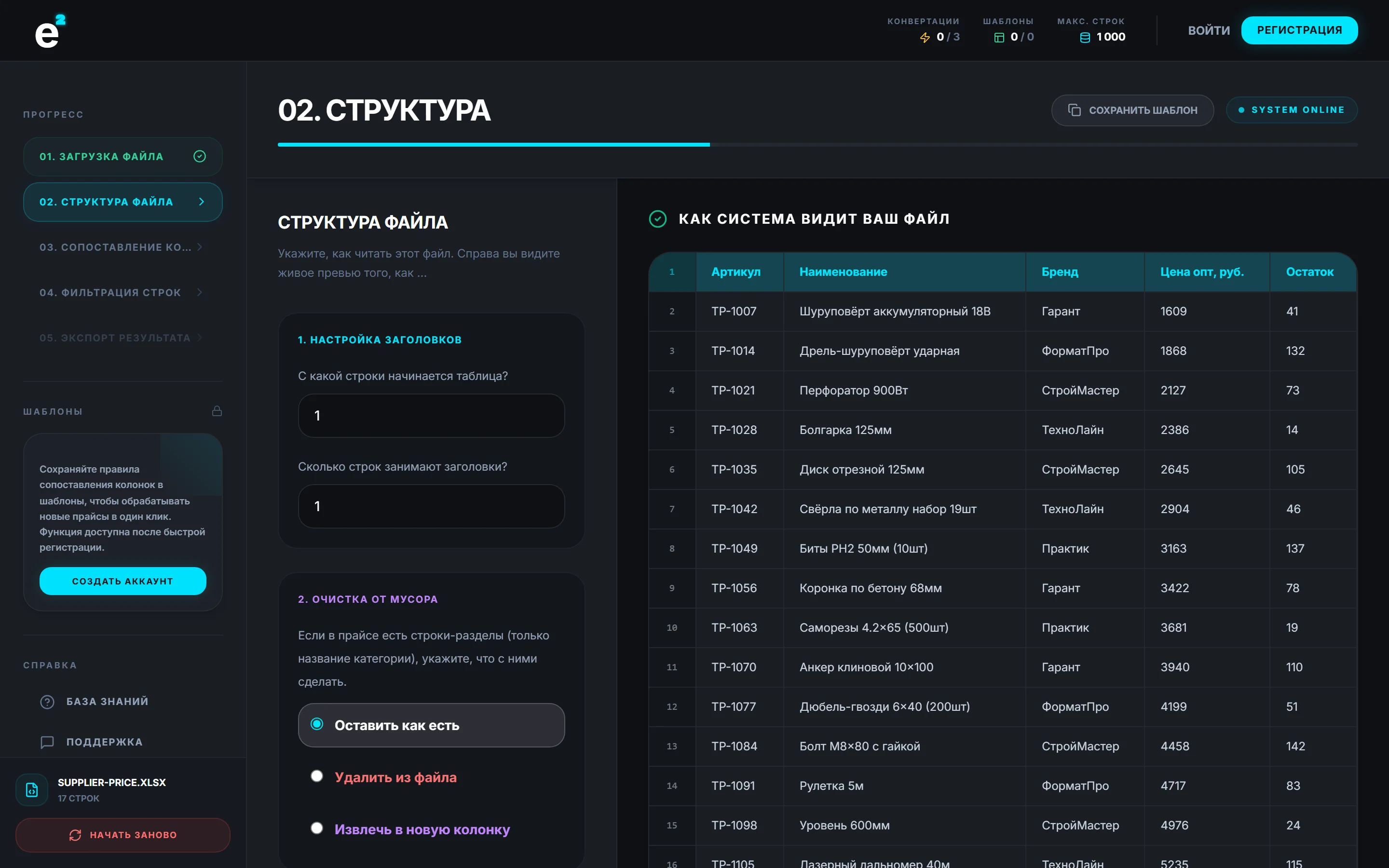
Если в файле есть служебные строки — «Итого» внизу листа, пустые строки, — на шаге «Фильтры» добавьте условие «не содержит Итого» и отсекайте их до экспорта; все варианты такой чистки разобраны в статье про удаление строк по условию. В превью сразу видно итог приведения: две колонки с чистыми значениями — такой файл уже можно сравнивать.

Оба файла проходят один и тот же путь, и на экспорт вы получаете либо XLSX со значениями, либо CSV в UTF-8 с точкой с запятой — скачивайте и сравнивайте ВПРом в одной книге. После регистрации настройки сохраняются шаблоном, поэтому со следующим прайсом этого поставщика подготовка сводится к «загрузить → применить шаблон → скачать».

Что делать с результатами сравнения
Три списка — три действия:
- Изменившиеся цены. Пересчитайте розницу с учётом вашей наценки и обновите цены на площадках и в учётной системе. Механика массового обновления разобрана в статье про обновление цен по артикулу, а для Wildberries есть отдельная инструкция — обновление цен на WB через Excel-файл.
- Новые позиции. Проверьте маржинальность и добавьте в каталог: пока конкуренты ждут, вы собираете первые продажи по новинкам.
- Пропавшие позиции. Снимите с продажи или обнулите остатки, чтобы не принимать заказы на товар, который больше не закупить.
Главное — не оставлять сравнение «в столе». Разница в два процента по двумстам позициям, найденная сегодня, — это те самые деньги, которые иначе тихо уйдут из маржи за месяц.
Частые вопросы
Артикулы в прайсах идут в разном порядке — как сравнить?
Только по ключу, а не построчно: ВПР или XLOOKUP по колонке артикула подтягивает цену из второго файла независимо от порядка строк. Построчное сравнение и условное форматирование на пару столбцов работают, только если порядок строк в файлах совпадает.
ВПР не находит артикул, хотя он есть в обоих файлах. Почему?
Почти всегда дело в «грязных» данных: лишние пробелы, разный регистр букв, артикул текстом в одном файле и числом в другом, цена строкой «1 290». Приведите оба файла к единому виду — одинаковые колонки, действие «Убрать пробелы» на цене, чистые значения вместо формул, — и совпадения находятся.
Конвертер сам сравнивает два прайса?
Нет, он готовит файлы к сравнению: приводит оба прайса к виду «артикул плюс цена» с чистыми значениями, чтобы дальше вы за минуту сравнили их формулой в Excel или Google Таблицах. Без такой подготовки формулы спотыкаются о разные шапки, пробелы и форматы.
Как часто нужно сравнивать прайсы?
При каждом новом прайсе поставщика — это и есть точка, где меняются закупочные цены и ассортимент. Если файл приходит еженедельно, сохраните настройки конвертации шаблоном: подготовка каждого нового прайса займёт минуту, а сравнение — ещё десять.