Программа печати ценников ждёт простую таблицу: наименование, цена, штрихкод — и ничего лишнего. На руках же обычно прайс поставщика на полторы тысячи строк с двухэтажной шапкой или выгрузка из 1С с сорока колонками, где цена хранится текстом «1 250 руб.». Скармливать такой файл программе бесполезно: она либо не увидит данные вообще, либо напечатает двести этикеток с пустыми ценами. Разберём, как за десять минут превратить сырой прайс в файл, который программа примет с первого раза.
Какой файл ждёт программа печати ценников
Кассовые программы, редакторы этикеток и модуль печати ценников в 1С импортируют «плоскую» таблицу: первая строка — заголовки колонок, со второй начинаются данные. Минимальный набор колонок для ценника:
| Колонка | Зачем нужна |
|---|---|
| Наименование | Текст на ценнике; чем короче, тем лучше — длинное не влезает в этикетку |
| Цена | Число: без «руб.», пробелов и копеек в текстовом виде |
| Артикул или штрихкод | Поиск позиции в программе и печать штрихкода на этикетке |
В файле не должно быть объединённых ячеек, строк-разделов с названиями категорий, итоговой строки «Всего позиций» и колонок, которых нет в шаблоне импорта. Лишние поля в лучшем случае игнорируются, в худшем — сдвигают сопоставление, и цена уезжает в колонку артикула. Точный список полей смотрите в шаблоне своей программы: одним нужен обязательный штрихкод, другим — единица измерения или старая цена для зачёркивания.
Что мешает в сыром прайсе
Типовой прайс поставщика или выгрузка номенклатуры из 1С содержит всё, что программа печати не понимает:
- шапка из трёх-пяти строк: название компании, телефоны, «прайс действует с…»;
- строки-разделы «Крепёж», «Электроинструмент» посреди таблицы;
- пятнадцать-сорок колонок: бренд, упаковка, НДС, склады, кратность;
- цена текстом — «1 250 руб.» с пробелом-разделителем и запятой в копейках;
- наименования по 120 символов с маркетинговыми вставками;
- итоговая строка внизу, которая при импорте станет «товаром» с нулевой ценой.
Чистка в конвертере: четыре шага
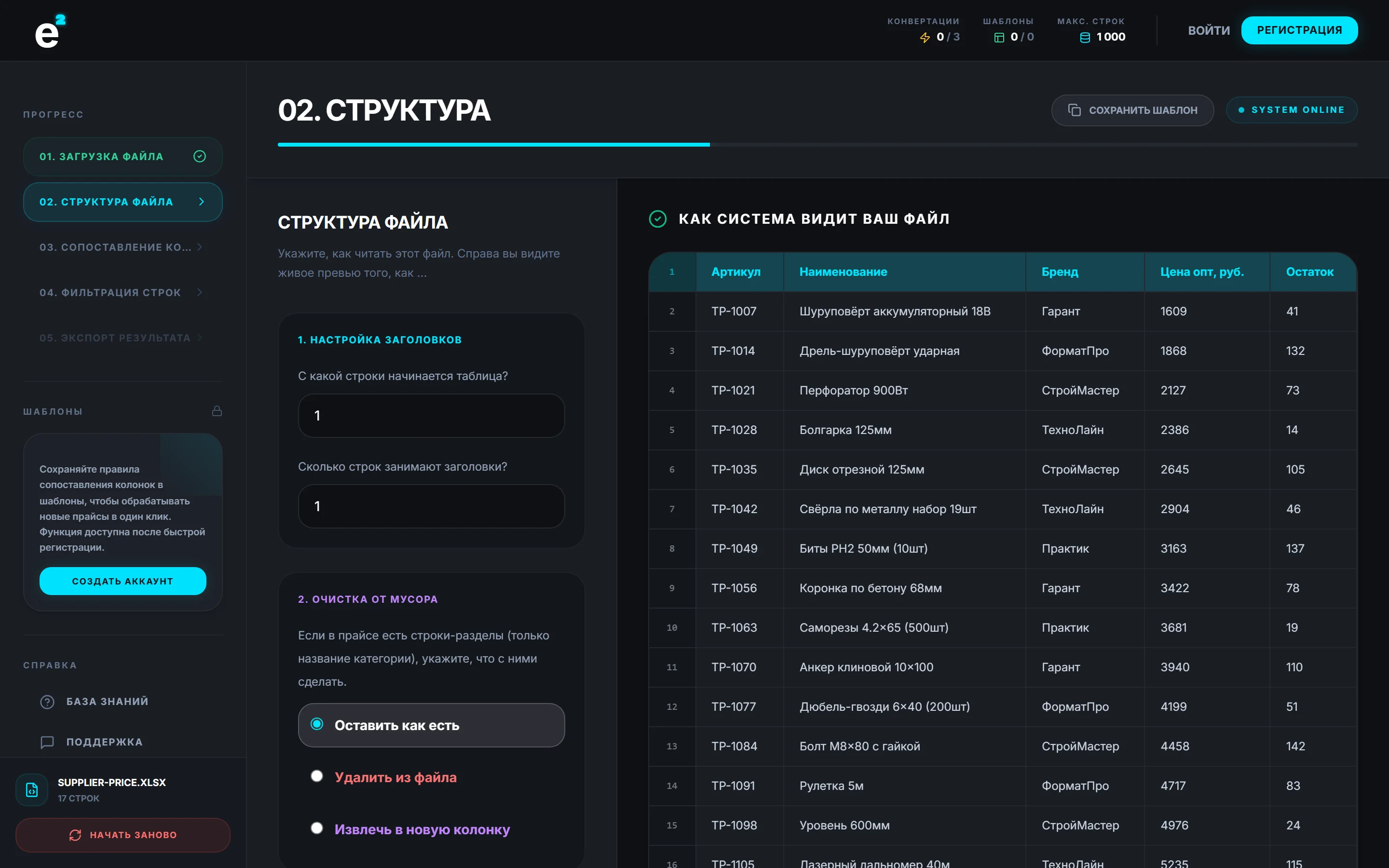
Откройте прайс в конвертере для подготовки файла ценников. На шаге «Структура» укажите, с какой строки начинается таблица, и схлопните многострочную шапку в одну строку заголовков.
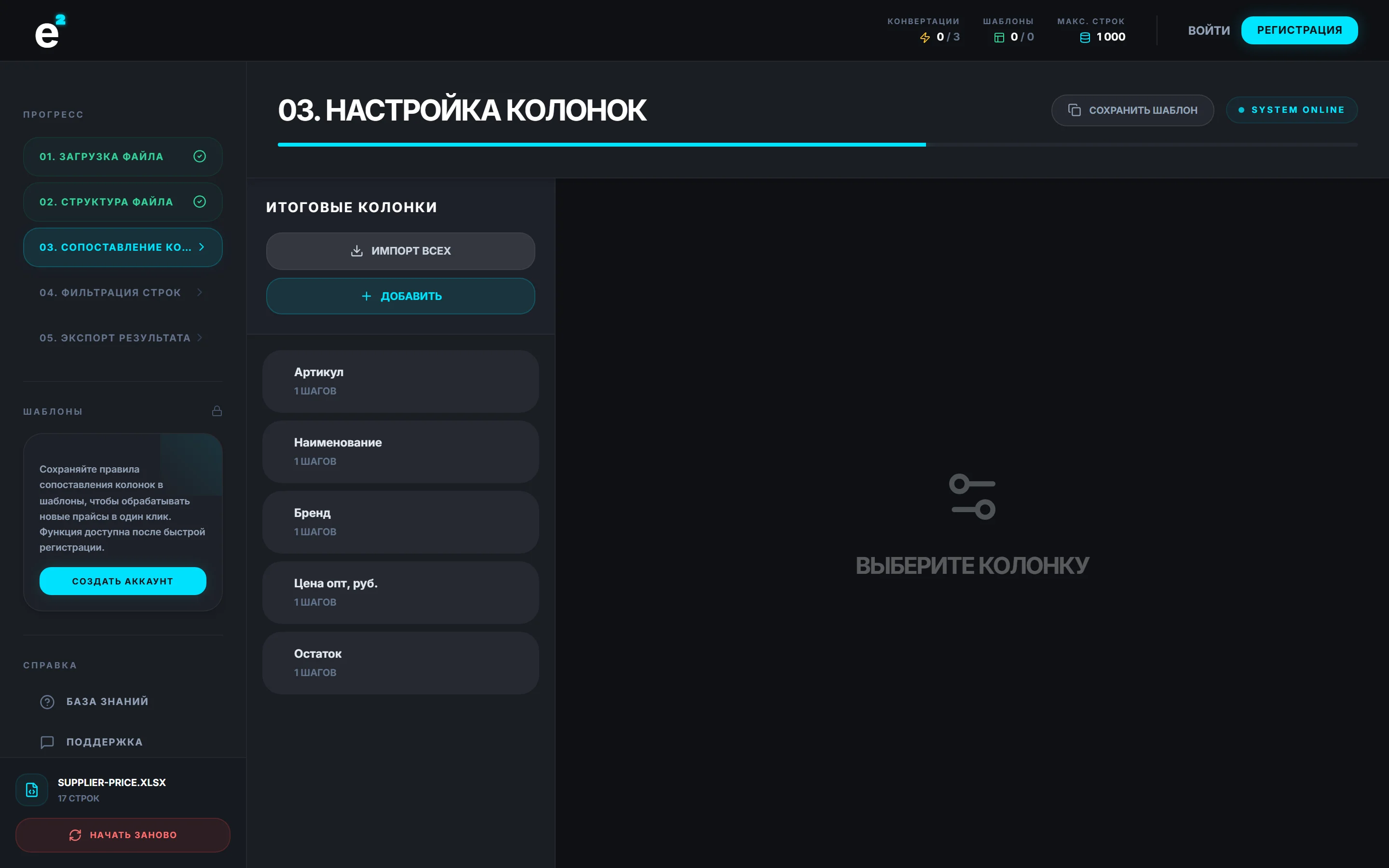
На шаге «Колонки» удалите всё лишнее и оставьте минимум: наименование, цена, штрихкод или артикул. Переименуйте колонки в те названия, которые ждёт программа, и расставьте в нужном порядке — тогда сопоставление при импорте пройдёт без ручной возни.
Затем повесьте действия на колонку цены: «Заменить текст» убирает «руб.» и прочие слова, «Убрать пробелы» сносит разделители тысяч — после этого цена становится настоящим числом. Если в прайсе цена закупочная, добавьте «Умножить» с коэффициентом наценки.
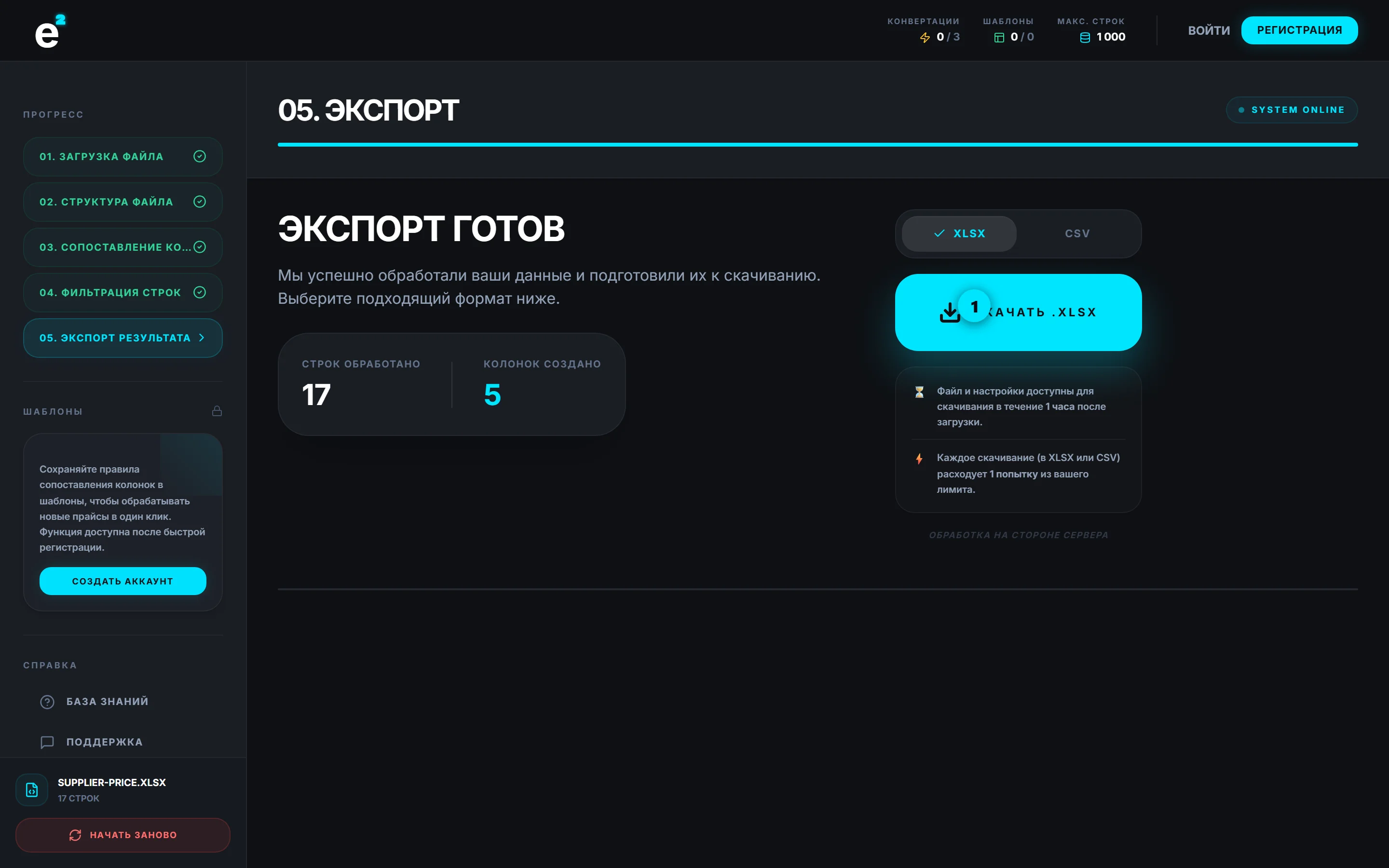
На шаге «Фильтры» оставьте только то, что реально пойдёт в печать: условие «остаток больше 0» отсекает отсутствующий товар, «не содержит Итого» — итоговые строки, а фильтр по категории выделяет нужную группу. Готовый файл забираете на «Экспорте» — в XLSX со значениями или в CSV, смотря что ест ваша программа.
Красивые цены на ценнике
Цена 1 087,35 на ценнике выглядит случайной и плохо читается с пола торгового зала. Добавьте на колонку цены действие «Округлить»: до рублей уберёт копейки, до десятков даст значения вроде 1 090, которые покупатель считывает с первого взгляда. Если перед этим добавляли наценку, держите порядок действий: сначала «Умножить», потом «Округлить» — иначе наценка съест красивое значение. Все режимы и формулы разобраны в статье про округление цен.
Переоценка: перепечатываем только изменившиеся
Классический сценарий розницы: поставщик поднял цены на 8%, а по залу расклеены старые ценники. Печатать весь стенд заново — лишняя работа и расход этикеток. Вместо этого прогоните свежий прайс через конвертер: «Умножить» на 1,08 плюс «Округлить» на колонке цены, фильтр по категории, где произошло изменение, — и на печать уходит только список реально переоценённых позиций. Механику массового пересчёта и его подводные камни разбираем в статье про переоценку прайса.
После регистрации настройки сохраняются шаблоном: при следующем повышении цен останется загрузить новый прайс и применить шаблон — файл для печати будет готов за минуту.
Типовые ошибки, из-за которых ценники не печатаются
Цена текстом. Значение «1 250 руб.» программа читает как строку и подставляет ноль или пустое поле. Признак в превью: текст прижат влево, число — вправо. Лечится действиями «Заменить текст» и «Убрать пробелы» на колонке цены.
Длинное название не влезает. Сто двадцать символов со словами «Акция», «Хит продаж» и полным описанием комплектации на этикетке 58×40 обрежутся посреди слова. Уберите лишнее действием «Заменить текст» или соберите короткое название склейкой по шаблону — например, «{Бренд} {Модель}».
Штрихкод потерял ведущие нули. Код EAN-13, начинающийся с нуля, Excel хранит как число и молча отрезает первый знак — сканер такой код с ценника не пробьёт. Как правильно держать штрихкоды в файле, рассказали в статье про штрихкоды в прайсе.
Частые вопросы
Какие колонки обязательны в файле для печати ценников?
Минимум три: наименование, цена и артикул либо штрихкод. Остальное — по шаблону вашей программы: иногда требуются единица измерения, старая цена для зачёркивания или страна происхождения. Лишние колонки лучше удалить, чтобы не сбивать сопоставление при импорте.
Программа импортировала файл, но цены пустые. Что не так?
Цена записана текстом: с «руб.», пробелами-разделителями тысяч или запятой в копейках. Программа ждёт число, видит строку — и молча отбрасывает значение. Прогоните колонку через «Заменить текст» и «Убрать пробелы»: в превью цена должна стать числом.
Как напечатать ценники только для нового поступления?
Отфильтруйте строки на шаге «Фильтры»: по категории, по списку артикулов из накладной или по остатку — «больше 0». В выгрузку попадут только нужные позиции, и печатать придётся десятки ценников, а не весь ассортимент.
В каком формате выгружать файл — XLSX или CSV?
Смотря что импортирует ваша программа: большинство понимает XLSX, часть — только CSV. Конвертер отдаёт оба варианта: XLSX со значениями без формул или CSV в UTF-8 с разделителем-точкой с запятой. Проверьте требования в справке программы и выберите нужный формат на шаге «Экспорт».