Вы подготовили файл по шаблону Ozon, загрузили в личном кабинете — и получили отчёт: «не загружено 240 строк из 800». Или жёстче: «файл отклонён» целиком. Хорошая новость в том, что при 500–1000 позициях ошибки почти всегда одни и те же, и все они чинятся в файле ещё до загрузки. Разберём пять самых частых причин и способы их убрать.
Как Ozon сообщает об ошибках
После загрузки шаблона в кабинете продавца формируется отчёт: какие строки приняты, какие отклонены и почему. Файл может быть отклонён целиком (битая структура, не тот формат) или частично — тогда в отчёте указаны номера строк и причины: «не заполнено обязательное поле», «недопустимое значение», «дубликат артикула».
Прежде чем чинить, скачайте отчёт и посчитайте, каких ошибок больше всего. Обычно 80% проблем — это одна-две причины, повторяющиеся по всему файлу. Их и чиним в первую очередь.
Причина 1. Пустые обязательные поля
У каждого шаблона категории есть обязательные колонки: артикул, название, цена, остаток и ряд атрибутов. Пустая ячейка в обязательной колонке — строка отклоняется.
Как найти в файле: отсортируйте таблицу по подозрительной колонке — пустые ячейки соберутся в одном месте. Частые источники пустот: у поставщика в прайсе нет колонки «Вес», а шаблон её требует; цена стоит только у первой строки группы; часть позиций без остатков.
Как исправить конвертером: если значение одинаково для всех товаров (единица измерения, валюта), добавьте колонку действием «константа». Если значение можно собрать из других колонок — склейка по шаблону, например {Бренд} {Наименование} для названия. Пустоты в ценах и остатках чинить нечем — такие строки лучше отфильтровать, чем отправлять на отказ.
Причина 2. Цена текстом: «1 200 руб.»
Классика прайсов поставщиков: цена записана как «1 200,00 руб.» или «1 200.00». Для Excel это текст, для Ozon — «неверный формат числа». Отдельная засада — пробел-разделитель тысяч: «1 200» с виду число, но загрузчик его не понимает. Подробно о том, почему пробелы ломают числа, мы разбирали в отдельной статье.
Как найти: отсортируйте колонку цены — текстовые значения всплывут отдельным блоком. Или посмотрите выравнивание: непризнанный текст обычно прижат к левому краю.
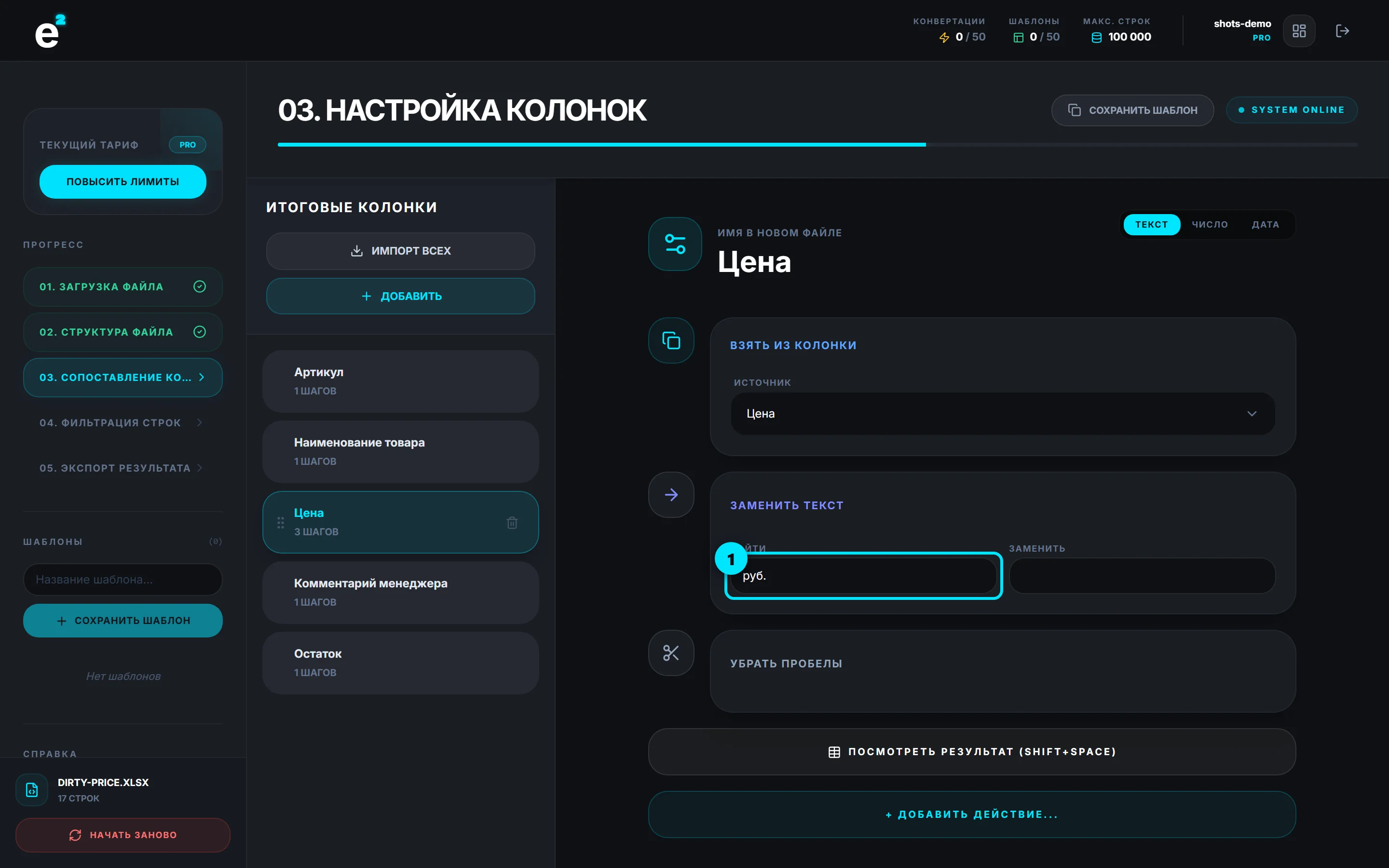
Как исправить: на колонку цены добавьте два действия — «Заменить текст» (найти «руб.», заменить на пустоту) и «Убрать пробелы». Если дробная часть записана через точку, тем же действием меняем точку на запятую. Превью сразу покажет, что колонка стала числовой.
Причина 3. Дубли артикулов
Артикул — ключевое поле: по нему Ozon сопоставляет строку с карточкой товара. Две строки с одним артикулом — конфликт: какую цену и остаток брать, непонятно, поэтому обе (или одна из них) уходят в ошибку.
Как найти: выделите колонку артикулов и включите условное форматирование «Правила выделения ячеек → Повторяющиеся значения». Дубли подсветятся. Типовые источники: прайс двух складов, склеенный в один файл; одна позиция в двух разделах каталога; строка продублирована с разными ценами.
Как исправить: решите, какая строка должна остаться (обычно — с актуальной ценой или большим остатком), остальные уберите фильтром или удалите. Отдельный разбор — в статье о том, как найти и убрать дубли в Excel. Если дубли приходят из склейки двух прайсов, уберите лишнее на этапе объединения, а не в готовом файле.
Причина 4. Атрибуты не из справочника
У многих характеристик в шаблоне Ozon значения фиксированы: цвет, материал, тип — из выпадающего справочника. Если вписать «тёмно-синий» вместо справочного «синий» или «Пластик» с заглавной там, где принято строчное, — получите «недопустимое значение».
Как найти: сверьте свои значения со справочником в актуальном шаблоне категории — скачайте его заново в кабинете, справочники обновляются. Подсветите уникальные значения колонки и сравните со списком допустимых.
Как исправить: массовая замена через «Заменить текст»: «тёмно-синий» → «синий» и так по списку. Если атрибутов много, удобнее собрать таблицу соответствия один раз и переиспользовать — настройки конвертера сохраняются шаблоном.
Причина 5. Лишние строки: «Итого», пустые, шапки разделов
Прайс-то поставщика — это печатная форма: шапка с реквизитами, строки-разделы («Крепёж», «Смесители»), промежуточные итоги и финальное «Итого: 15 400 позиций». Для Ozon каждая такая строка — мусор: в ней нет артикула, и она отклоняется. В лучшем случае ошибки засоряют отчёт, в худшем — отчёт превращается в простыню, где не найти реальные проблемы.
Как найти: посмотрите первую и последнюю страницы файла и прокрутите середину — разделы и итоги видны сразу: строка с текстом в одной ячейке и пустотой в остальных.
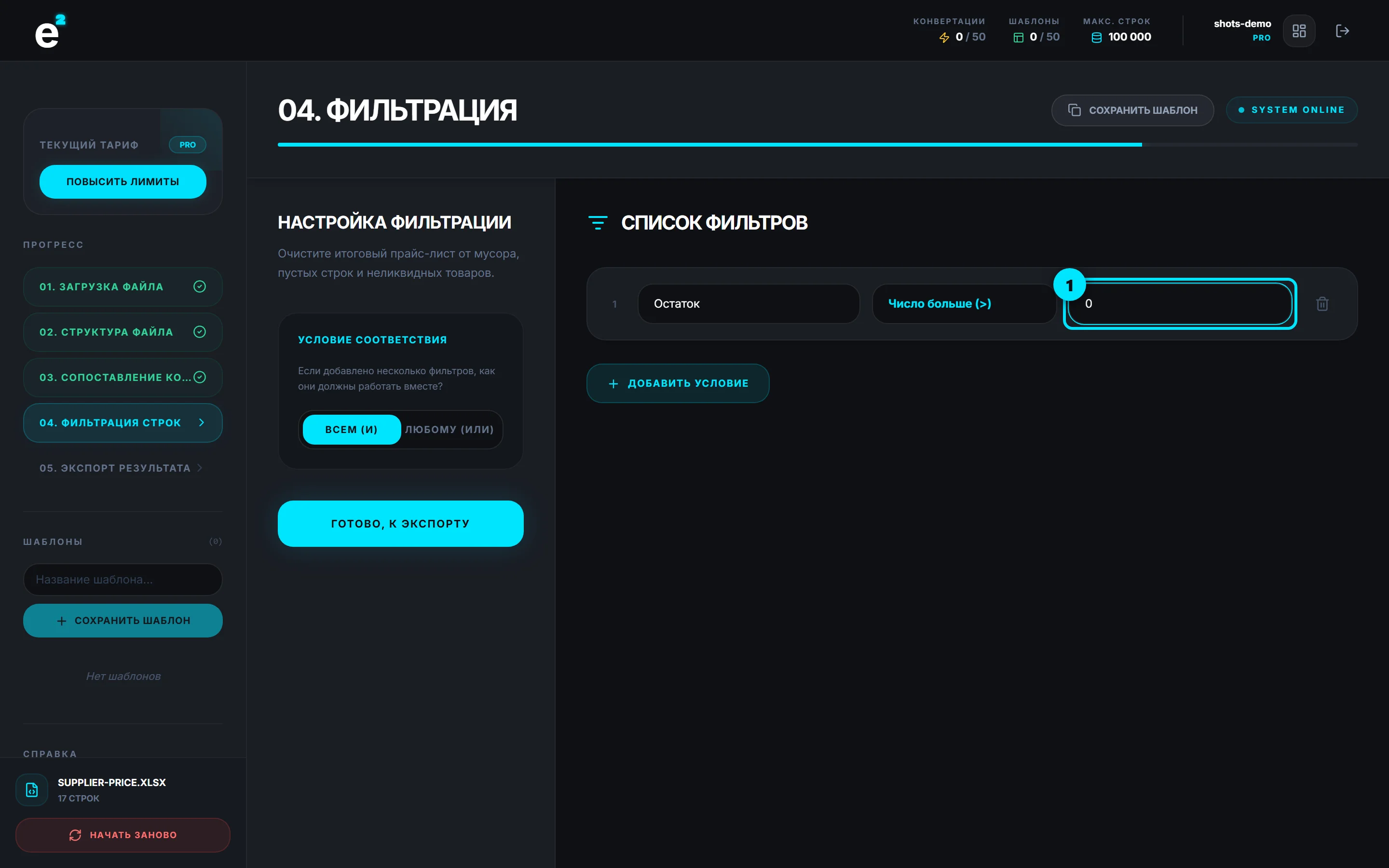
Как исправить конвертером: на шаге «Структура» укажите, с какой строки начинается таблица, — шапка с реквизитами отсекается целиком. Строки-итоги убираются фильтром «не содержит Итого», пустые строки — условием «цена больше 0» или «артикул не пустой». Общий приём такой чистки мы показывали в статье про очистку прайса от мусора.
Проверка перед загрузкой
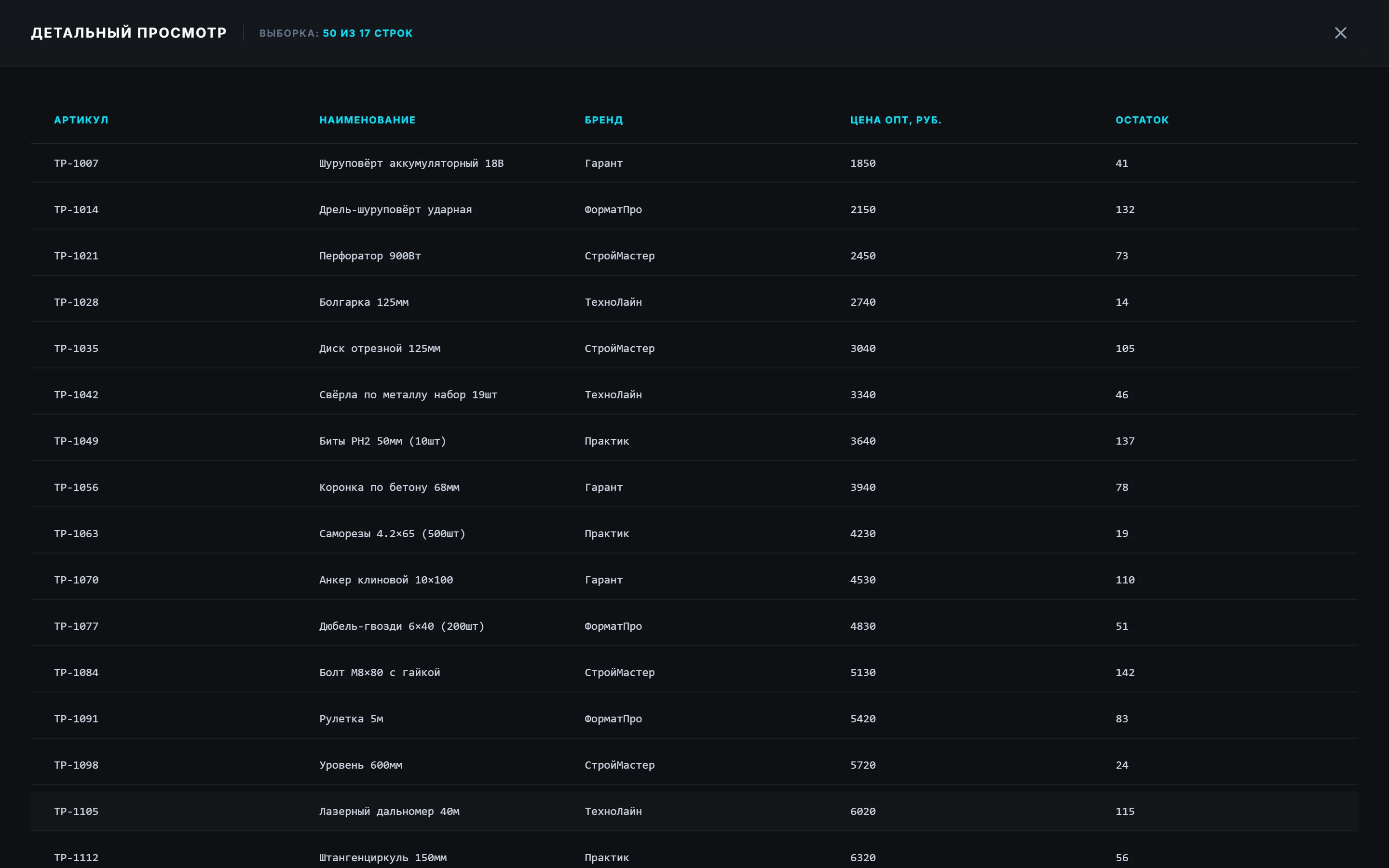
Главное преимущество исправления файла в конвертере — живое превью на каждом шаге. Вы видите результат до скачивания: цены стали числами, «Итого» исчезли, колонки названы как в шаблоне. Это заменяет цикл «загрузил → получил отчёт → исправил → загрузил снова».
Порядок действий: загрузите прайс на странице конвертера для Ozon → на шаге «Структура» отрежьте шапку → на шаге «Колонки» переименуйте заголовки под шаблон и назначьте действия очистки → на «Фильтрах» уберите итоги и пустые → скачайте готовый XLSX. Настройку сохраните шаблоном: следующий прайс этого же поставщика обработается в три клика.
Частые вопросы
Ozon пишет «файл не загружен», хотя это XLSX. Что не так?
Проверьте, что файл действительно XLSX, а не переименованный XLS или CSV со сменой расширения. Вторая причина — формулы: загрузчикам нужны значения, а не ссылки. Конвертер на экспорте отдаёт XLSX именно со значениями, без формул.
Как понять, какие именно строки не загрузились?
В отчёте об ошибках в кабинете продавца указаны номера строк и причины отказа. Отсортируйте отчёт по типу ошибки: обычно одна-две причины покрывают большинство отклонённых строк, и чинить нужно именно их.
Чем заполнить обязательное поле, если данных нет?
Если значение одинаково для всех позиций (единица измерения, валюта, страна) — подставьте константу на весь столбец. Если значения нет в принципе и взять его неоткуда, такие товары лучше не загружать: отфильтруйте строки с пустотой в этом поле и вернитесь к ним, когда данные появятся.
Ошибки одни и те же каждую неделю — можно ускориться?
Да. Один раз настройте обработку в конвертере и сохраните её шаблоном. На следующей неделе: загрузили свежий прайс, применили шаблон, скачали готовый файл — три действия вместо часа ручной чистки.