Заказ собран, курьер назначен — и тут выясняется, что товара на складе нет: поставщик распродал остатки ещё вчера, а в кабинете Ozon они висят со старой цифрой. При паре сотен позиций и прайсе, который меняется каждый день, ручная правка остатков превращается в лотерею. Разберём, как обновлять остатки на складах FBS файлом и собирать этот файл из прайса поставщика за один проход.
Чем грозят неактуальные остатки
На FBS вы отвечаете за отгрузку сами, поэтому «бумажный» остаток бьёт сразу по двум сторонам:
- Остаток есть, товара нет. Придётся отменить заказ по своей вине. Процент отмен растёт, Ozon начисляет штрафные баллы и может ограничить видимость карточек — вплоть до блокировки продаж при систематических отменах.
- Товар есть, остатка нет. Обратная ситуация: на полке лежит десяток единиц, а в кабинете стоит ноль. Карточка уходит из выдачи, и это просто упущенные продажи, которые не видно ни в одном отчёте.
Точные пороги и размеры штрафов Ozon периодически пересматривает — актуальные условия смотрите в справке продавца. Но логика не меняется: чем чаще остатки в кабинете расходятся с полкой, тем дороже это обходится.
Где в кабинете обновляются остатки файлом
Ручная правка годится для пяти позиций. Для массового обновления в личном кабинете продавца есть загрузка остатков файлом: в разделе работы с товарами и остатками можно скачать шаблон (XLSX или CSV), заполнить его и загрузить обратно — остатки применятся к выбранному складу FBS. Названия кнопок и структуру меню Ozon иногда меняет, поэтому перед первой загрузкой сверьтесь с актуальным шаблоном в кабинете: это снимет вопросы по обязательным колонкам и формату.
Полная автоматизация возможна и через API Ozon, но файл — правильный первый шаг: процесс видно глазами, а ошибку легко найти до загрузки.
Какой файл нужен: артикул плюс количество
По сути, обновление остатков — это две колонки:
- Артикул — тот самый «артикул продавца», который вы задали при первичной загрузке товаров. Совпадение должно быть посимвольным: лишний пробел или другой регистр — и строка не найдётся.
- Количество — целое число. Не «12 шт.», не «1 200» с пробелом-разделителем, не формула — просто значение.
Если складов FBS несколько, остатки обновляются в разрезе складов: отдельным файлом на склад либо по шаблону с указанием склада — зависит от текущего формата в кабинете.
Сборка файла из прайса поставщика
У поставщика прайс со своими колонками, шапкой в три строки и разделами «Крепёж», «Расходники». В конвертере для Ozon это превращается в нужную пару колонок за четыре шага.
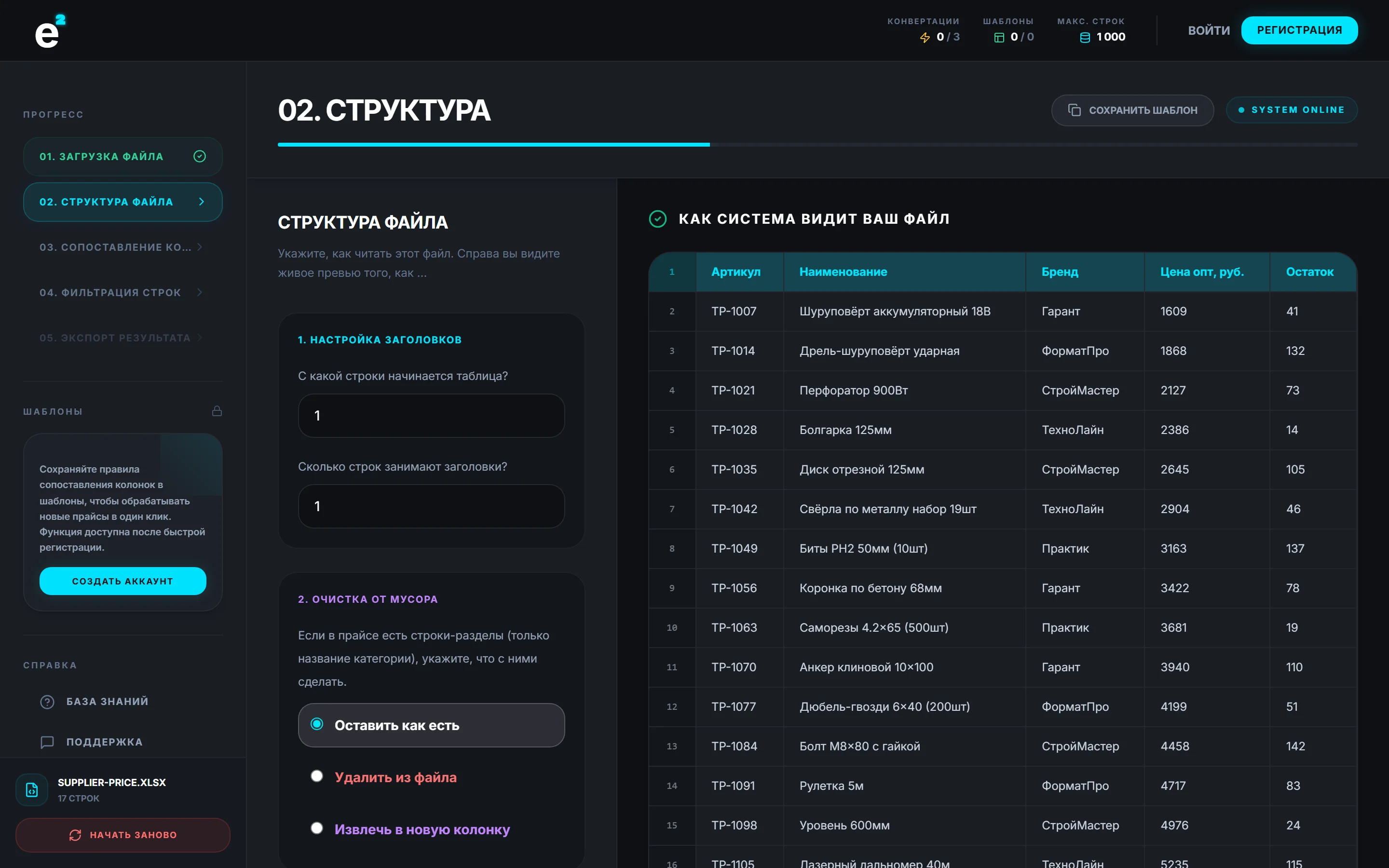
Сначала загрузите прайс на страницу и на шаге «Структура» укажите, с какой строки начинается таблица, — шапка и строки-разделы отсекаются ещё до обработки:
На шаге «Колонки» оставьте только артикул и остаток, переименуйте их под шаблон Ozon. Если количество в прайсе записано с пробелами («1 200») или словами, добавьте действие «Убрать пробелы» и при необходимости «Заменить текст». Артикулы тоже стоит почистить заранее — посимвольное совпадение с кабинетом важнее красоты.
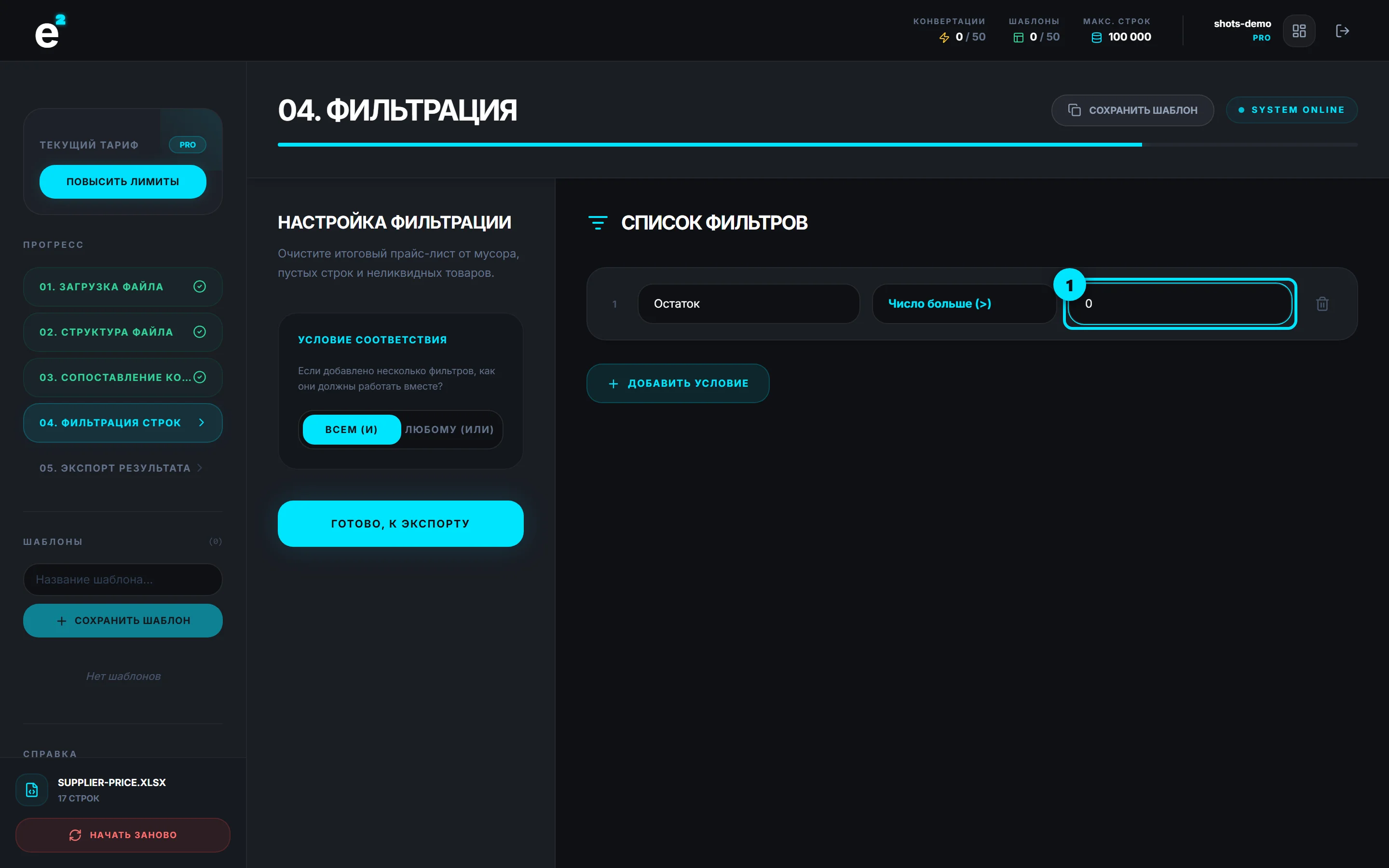
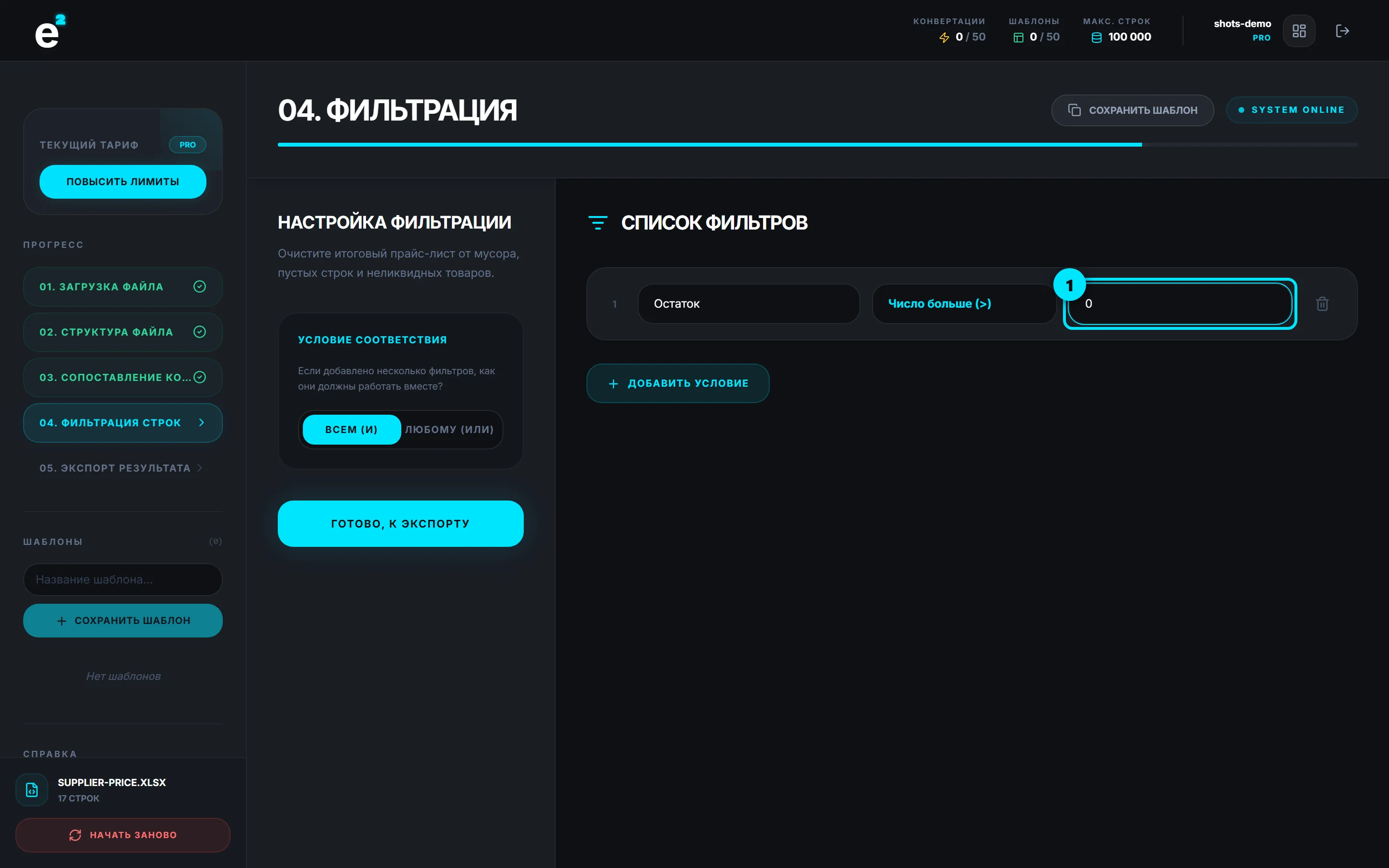
Дальше шаг «Фильтры»: условие «остаток больше 0» убирает строки, где товара нет в наличии, — они в файле обновления просто не нужны. Подробно о том, как работают такие условия, мы писали в статье про удаление строк по условию.
На «Экспорте» получаете XLSX со значениями — без формул, которые площадки не любят:
Позиции, которых нет в новом прайсе
Главная ловушка обновления остатков: фильтр «больше 0» убирает не только нули, но и строки, которых вообще нет в свежем прайсе. Поставщик вывел позицию из ассортимента — а в кабинете Ozon она так и висит со вчерашним остатком «5 шт.». Ровно по таким позициям и случаются отмены.
Рабочая схема — два файла вместо одного:
- Основной файл — позиции из нового прайса с актуальным количеством (после фильтра «больше 0»).
- Файл обнуления — ваш полный список артикулов склада минус те, что есть в прайсе. Всем им ставится количество 0 (в конвертере это действие «Константа» на колонку остатка).
Чтобы схема работала, заведите «мастер-список» артикулов склада — простую таблицу всего, что вы когда-либо выставляли на этот склад. Раз в обновление сравнивайте его с прайсом поставщика: разница и есть кандидаты на обнуление.
Как часто обновлять
Ориентир простой: остатки должны отставать от реальности меньше, чем успевает прийти заказ. При ежедневных поставках и быстром обороте — обновляйте каждое утро, при редких продажах хватает пары раз в неделю. Сохранённый шаблон конвертера (доступен после регистрации) сокращает рутину до «загрузить новый прайс — применить шаблон — скачать файл».
Заодно с остатками удобно обновлять и цены — поставщик обычно меняет их в том же прайсе. Отдельный разбор этого процесса — в статье про обновление цен на Ozon.
Частые вопросы
Какое количество ставить, если товар есть и у меня, и у поставщика?
Если работаете «под заказ» и успеваете выкупить товар до отгрузки, можно суммировать свой склад и доступный остаток поставщика. Но ставьте консервативно: остаток поставщика тоже устаревает, и отвечать за отмену будете вы, а не он.
Ozon не принял файл: ошибки по строкам. Что проверить?
В первую очередь — артикулы: они должны совпадать с кабинетом посимвольно, без лишних пробелов. Затем количество: целое число, записанное числом, а не текстом. И наконец — значения вместо формул: если файл собирался в Excel с формулами, прогоните его через конвертер или вставьте данные как значения.
Можно ли обновить несколько складов FBS одним файлом?
Зависит от актуального формата в кабинете: либо на каждый склад готовится отдельный файл, либо склад указывается отдельной колонкой в шаблоне. Проверьте текущий шаблон перед загрузкой — требования Ozon периодически уточняет.
Что делать, если поставщик присылает прайс в другом формате каждый раз?
Фильтры и действия конвертера настраиваются заново, но обычно «плавают» только шапка и порядок колонок — это правится на шагах «Структура» и «Колонки» за минуту. Если формат гуляет постоянно, попросите поставщика прислать стабильный вариант: большинство выгружает из 1С и может настроить один вид отчёта.