Вы заполнили шаблон Ozon, нажали «Загрузить» — и получили отчёт: «Цвет: значение не найдено в справочнике», «Бренд: обязательное поле не заполнено», «Материал: ожидается значение из списка». Из 400 строк принято 250, остальные отклонены. Причина почти всегда одна: у характеристик категории Ozon есть справочники допустимых значений, и данные из прайса поставщика должны совпадать с ними буква в букву. Разберём, как устроены атрибуты категории и как заполнить их так, чтобы файл прошёл проверку с первого раза.
Где в шаблоне атрибуты и справочники значений
Скачанный XLSX-шаблон категории состоит из двух частей. Первая — служебные поля: артикул, название, цена, ставка НДС, вес и габариты. Вторая — атрибуты категории: цвет, материал, бренд, страна производства плюс специфика вроде «объёма» для косметики или «плотности ткани» для текстиля. Саму стратегию работы с шаблонами мы разбирали в статье про шаблоны категорий Ozon, здесь сосредоточимся на значениях.
Обязательные атрибуты помечены прямо в шаблоне — обычно пометкой в названии колонки. Пустая ячейка в таком поле означает, что строка отклоняется целиком. Опциональные можно оставить пустыми, но заполненные характеристики попадают в фильтры каталога и помогают покупателю найти товар, поэтому пренебрегать ими не стоит.
Ключевой момент — тип значения атрибута. Часть полей принимает свободный текст или числа: вес в граммах, длина в сантиметрах. А у многих атрибутов закрытый справочник: принимаются только значения из фиксированного списка площадки. Список обычно доступен из кабинета или из самого шаблона: для колонки «Цвет» там может быть «черный», «белый», «серый» — и никаких «графитовый» или «чёрный» с буквой ё.
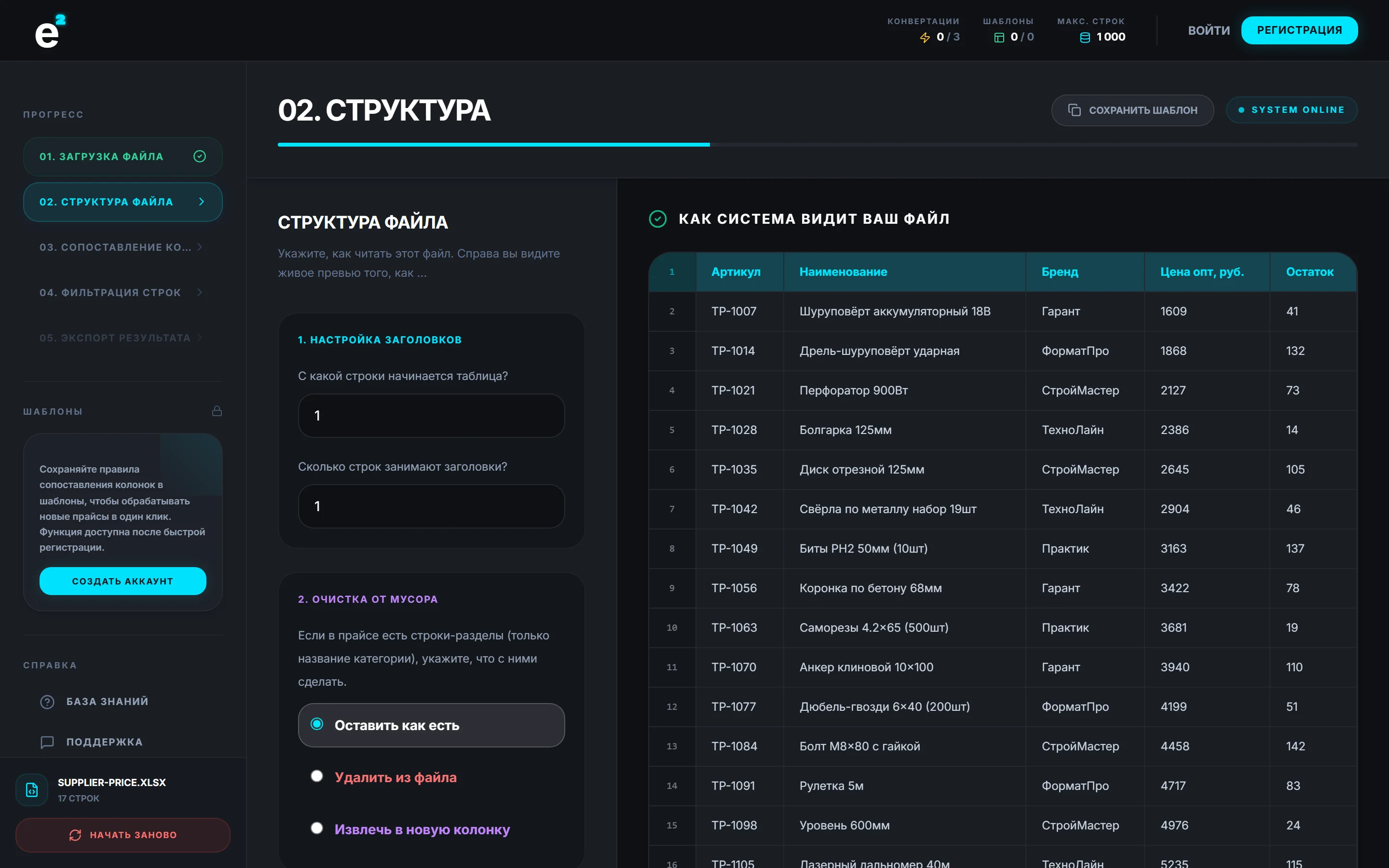
Сопоставление своих значений со справочником
В прайсе поставщика цвет записан как «чёрный», «Черный.», иногда «black». В справочнике Ozon — строго «черный»: без ё, без точки, с маленькой буквы. Любое отклонение — и значение вне справочника, строка уходит в отчёт об ошибках.
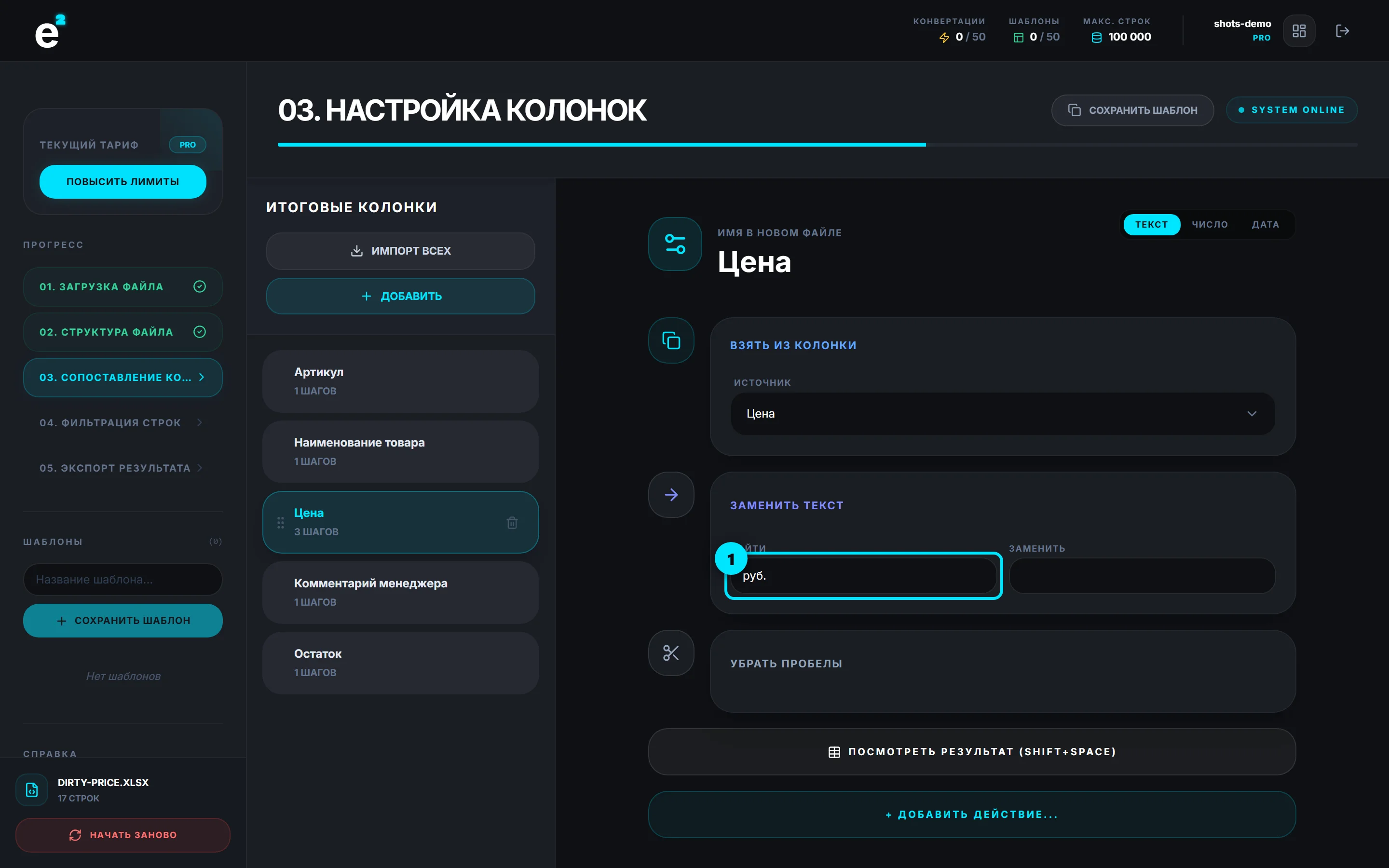
Ручная правка при сотнях товаров не вариант. Загрузите прайс в конвертер для Ozon и на шаге «Колонки» повесьте на колонку с цветом действие «Заменить текст»: «чёрный» → «черный», «Черный.» → «черный». Добавьте «Убрать пробелы» — лишние пробелы по краям значения тоже ломают совпадение со справочником. Несколько действий на одной колонке складываются в цепочку и применяются ко всем строкам сразу. Приёмы таких замен подробно разобраны в статье про массовую замену в Excel.
Рабочий порядок такой: откройте справочник атрибута, выпишите допустимые значения, найдите в своей колонке все варианты написания — и настройте замену для каждого. На превью сразу видно, что осталось неприведённым.
Константы для одинаковых значений
Часть обязательных атрибутов одинакова для всего прайса: страна производства, бренд — если торгуете одной маркой, — тип товара. В прайсе поставщика этих колонок часто нет вообще, а копировать одно слово в четыреста строк руками бессмысленно.
Для этого в конвертере есть действие «Константа»: одно значение проставляется во всю колонку. Важно одно: константа тоже должна быть значением из справочника. Если в справочнике стран значится «Россия», а вы пропишете «РФ» — получите ту же ошибку валидации, как будто колонки не было. Сверьте написание с допустимым списком до того, как задавать константу.
Типовые ошибки при заполнении характеристик
Отчёт об ошибках Ozon по характеристикам сводится к четырём причинам:
- Значение вне справочника. «Чёрный» вместо «черный», «натуральная кожа» вместо «кожа». Чинится цепочкой действий «Заменить текст» на колонку.
- Пропущенное обязательное поле. Пустая ячейка в обязательном атрибуте — и вся строка отклоняется, даже если остальные тридцать полей заполнены идеально.
- Не тот тип поля. В числовой атрибут вроде веса попал текст «около 500 грамм», а в поле со справочником — число. Значения нужно привести к нужному типу до загрузки.
- Скрытые отличия. Лишний пробел, другой регистр, ё вместо е — для справочника это уже другое значение.
Полный разбор того, как читать отчёт площадки и чинить каждый тип ошибки, есть в статье про ошибки загрузки на Ozon.
Проверка превью перед загрузкой
Главная страховка — живое превью на каждом шаге конвертера. Перед экспортом пролистайте колонки характеристик и проверьте три вещи:
- Все обязательные атрибуты заполнены в каждой строке — пустых ячеек нет.
- Значения совпадают со справочником: пройдитесь по уникальным вариантам в колонке и сверьте с допустимым списком.
- Числовые поля содержат только числа: без «г», «см» и слов внутри.
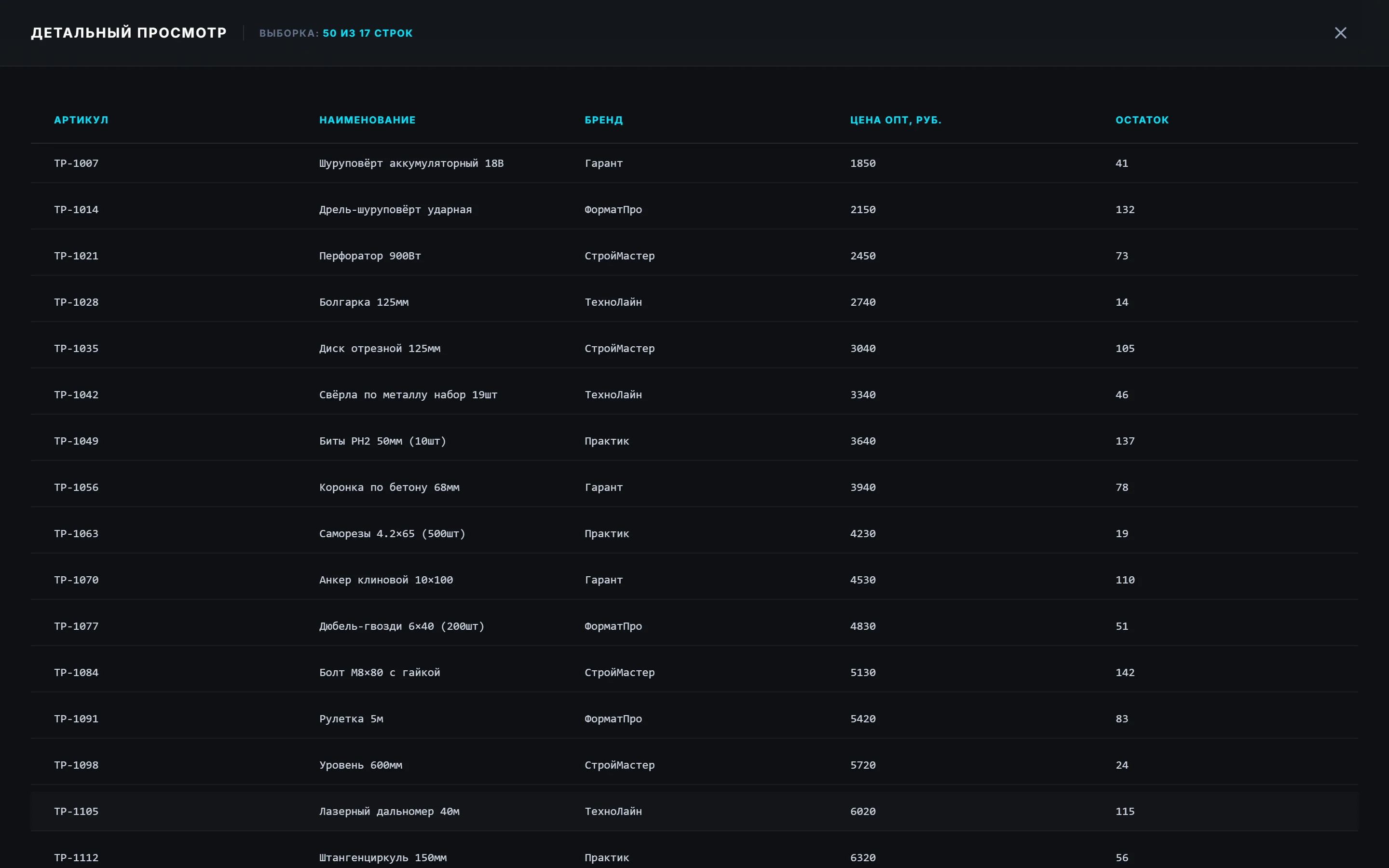
На выходе конвертер отдаёт XLSX со значениями без формул — именно такой файл площадка читает корректно. Если после загрузки отчёт всё же покажет ошибки, они будут точечными: вернитесь к конкретной колонке, добавьте недостающую замену и соберите файл заново за минуту.
Частые вопросы
Где посмотреть допустимые значения атрибута?
Справочник значений обычно доступен из личного кабинета продавца или из самого XLSX-шаблона категории: у справочного атрибута есть список допустимых вариантов. Перед заполнением выпишите значения нужных атрибутов и сверяйте с ними свои данные.
В прайсе «чёрный», а в справочнике «черный». Как исправить массово?
Действием «Заменить текст» на колонку: «чёрный» → «черный». Добавьте «Убрать пробелы» для подстраховки. Замена применится ко всем строкам сразу, без ручной правки каждой ячейки.
Что делать, если нужного значения нет в справочнике?
Выберите ближайшее подходящее значение из списка: «графитовый» придётся записать как «серый». Если атрибут опциональный, а подходящего варианта нет — допустимо оставить поле пустым. При массовой проблеме проверьте актуальную версию шаблона в кабинете: списки значений площадка периодически расширяет.
Обязательно ли заполнять все атрибуты категории?
Обязательные — да: пустая ячейка в таком поле отклоняет строку целиком. Опциональные можно пропускать, но заполненные характеристики попадают в фильтры каталога и помогают покупателю найти товар, поэтому заполнять их стоит по возможности полностью.