Утро вторника. Клиент написал в мессенджер: «Пришлите коммерческое предложение на крепёж и расходники, позиций двести». У вас есть рабочий прайс на 4 000 строк — с закупочной ценой, остатками по двум складам, пометкой «договор с поставщиком до ноября» и колонкой внутренних артикулов, которые клиенту не говорят ни о чём. Отправить как есть нельзя, собирать вручную — копировать двести строк в новый файл, стирать лишнее, пересчитывать цены. Пока вы будете копировать, клиент получит КП от конкурента. Разберём, как собрать коммерческое предложение из рабочего прайса за минуту.
Чем коммерческое предложение отличается от прайса
Прайс-лист — это весь ассортимент для всех. Коммерческое предложение — выборка для одного конкретного клиента, и разница принципиальная в трёх пунктах:
- Выборка ассортимента. В КП попадают только позиции из запроса клиента: его категории, его бренды. 4 000 строк «про всё» в ответ на запрос про крепёж — признак того, что менеджер не читал письмо.
- Персональная цена. Постоянному оптовику — одна наценка, новому клиенту на тестовую закупку — другая. В КП всегда цена «для этого клиента», а не базовая колонка прайса.
- Никакого служебного. Себестоимость, остатки по складам, внутренние пометки, чужие артикулы поставщиков — всё это остаётся внутри компании. Клиент видит только то, что помогает ему принять решение.
Вывод: КП — это не «прайс, который мы отправили», а производный файл, собранный из прайса под конкретный запрос. Значит, нужен способ быстро нарезать рабочую таблицу.
Как собрать КП из рабочего прайса
Откройте конвертер прайсов, загрузите рабочий файл и пройдите четыре шага. Каждый — с живым превью, поэтому сразу видно, что уйдёт клиенту.
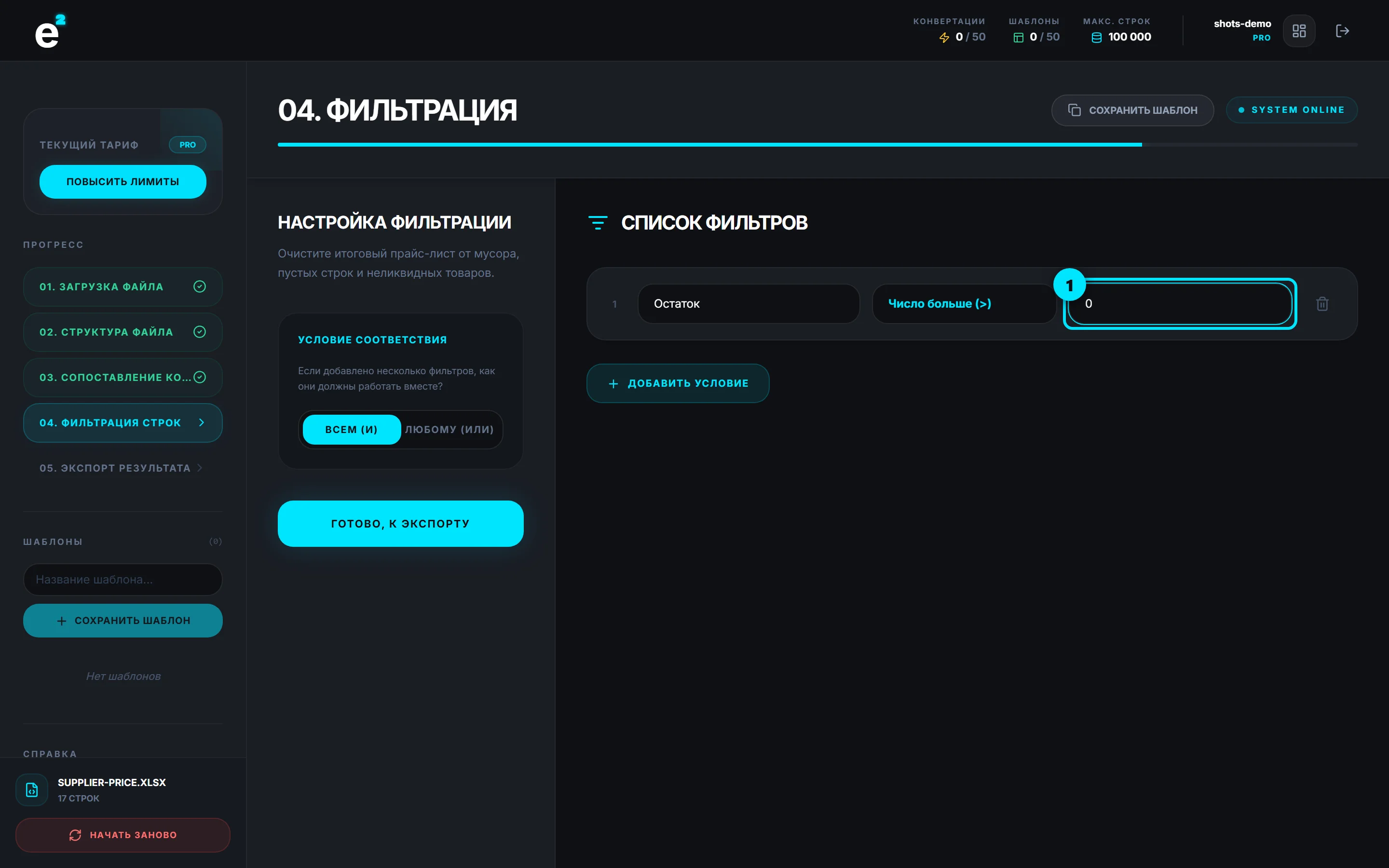
1. Отберите позиции под запрос клиента
На шаге «Фильтры» оставьте только нужное. Клиент спросил крепёж — условие «категория содержит крепёж». Работаете с марочным ассортиментом — «бренд равен ...». Условий можно несколько и комбинировать их: например, «категория содержит крепёж» и «остаток больше 0», чтобы в КП не попали позиции, которых физически нет на складе. Предлагать клиенту товар, который вы не сможете отгрузить, — верный способ испортить первую сделку.
2. Поставьте персональную цену
На шаге «Колонки» примените к колонке базовой цены действие «Умножить». Постоянному оптовику — ×1,12, клиенту на пробную закупку — ×1,18, ключевому партнёру — свой коэффициент. Сразу после умножения добавьте «Округлить» до рублей или десятков: 1 094,72 в коммерческом предложении выглядит как случайное число, а 1 090 — как цена, о которой подумали.
Важно: умножение применяется к выгружаемому файлу, а не к вашему рабочему прайсу. Базовая колонка в исходнике остаётся нетронутой — вы просто собираете клиентскую версию. Если клиент станет постоянным и вам понадобится регулярно отдавать ему его условия, этот сценарий разобран в статье про персональный прайс клиента.
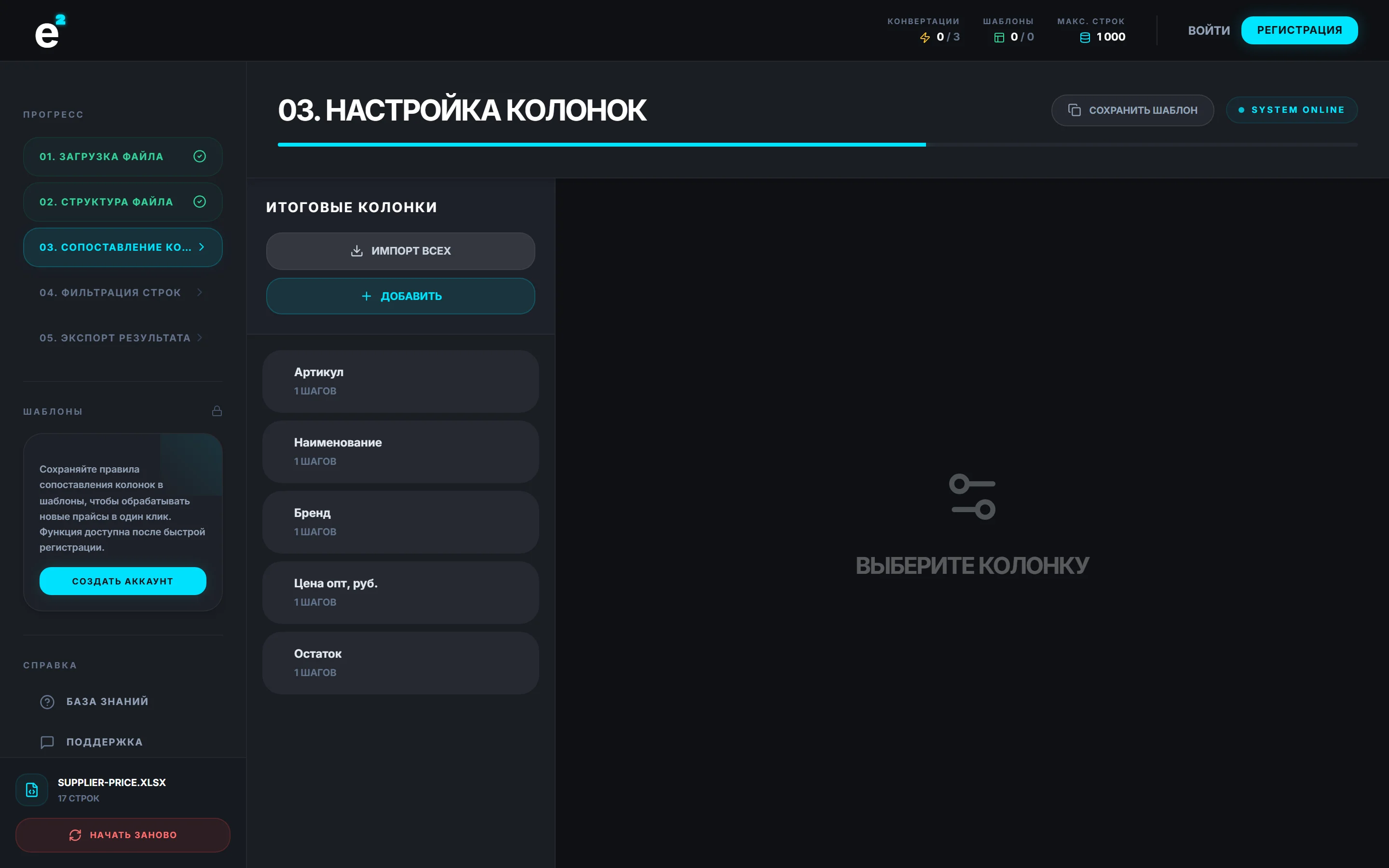
3. Оставьте только нужные колонки и сделайте читаемое название
Из КП убирается всё, кроме того, что нужно клиенту для решения: наименование, характеристика или фасовка, цена, наличие. Порядок колонок переставляется перетаскиванием, названия переименовываются: «Цена» вместо «РРЦ_базовая», «Наличие» вместо «ост_скл1».
Частая проблема рабочих прайсов: название размазано по трём колонкам — бренд, серия, типоразмер. Скопируешь одну — клиент получит «М8х40» без понимания, что это за товар. Действие склейки по шаблону собирает одну колонку вида «{Бренд} {Серия} {Типоразмер}» — и в КП появляется читаемая строка «СИБРТЕХ Дюбель-гвоздь М8х40». Подробно механика разобрана в статье про склейку колонок по шаблону.
4. Выгрузите чистый файл
На экспорте берите XLSX со значениями, без формул. Это не формальность: если бы вы собирали КП руками и оставили в ячейке формулу вида «цена умножить на 1,18», клиент открыл бы файл и увидел вашу наценку целиком. Значения без формул рассказывают только то, что вы решили показать.
Что убрать обязательно: проверка перед отправкой
Перед тем как приложить файл к письму, пройдитесь по короткому чек-листу. Утечка любого из этих пунктов обходится дороже, чем минута на проверку:
- Себестоимость и закупочная цена. Если рядом с клиентской ценой видна колонка закупа, дальше идёт торг не о вашей цене, а о вашей марже.
- Внутренние пометки. «Договор истекает», «проблемный поставщик», «не продавать Иванову» — всё это в рабочем прайсе уместно, в КП — катастрофа.
- Чужие артикулы. Артикул поставщика — это прямой маршрут, по которому клиент найдёт вашего поставщика и цену закупки за один поисковый запрос. Оставляйте свой артикул или убирайте колонку совсем.
- Остатки по складам. Точные остатки «склад 1 / склад 2» — внутренняя информация. Клиенту достаточно «в наличии».
Удаление колонок делается на шаге «Колонки» в один клик — но делать это надо осознанно, глядя в превью. Если КП у вас не разовая история, а регулярная работа с партнёрами, посмотрите статью про подготовку прайсов для дилеров: там тот же принцип, но доведённый до сохранённых шаблонов.
Скорость как конкурентное преимущество
В B2B-продажах коммерческое предложение часто выигрывает не самое дешёвое, а самое быстрое. Клиент, запросивший КП утром, обычно разослал запрос трём-пяти поставщикам. Тот, кто прислал аккуратный файл через час, выглядит надёжнее того, кто прислал сырой прайс на следующий день — даже если у второго цены ниже.
С конвертером цикл выглядит так: запрос клиента → фильтр по его категории → умножение на его коэффициент → удаление служебных колонок → XLSX в письмо. Минута работы вместо вечера копипасты. И ещё один бонус: файл хранится на сервере не дольше часа и удаляется автоматически, так что коммерческие условия не оседают в чужих системах.
Частые вопросы
Клиент прислал свой список позиций — как собрать КП именно по нему?
Если в запросе есть конкретные артикулы или названия, отфильтруйте прайс по условию «артикул содержит» или «наименование содержит» по ключевым позициям. Для длинных списков удобнее выгрузить обе таблицы и работать с пересечением — но для типового запроса «по категории и бренду» хватает фильтров конвертера.
Как показать клиенту цену со скидкой, не светя базовую?
Примените к колонке цены действие «Умножить» с коэффициентом ниже единицы — например, ×0,95 для скидки 5 %, — затем «Округлить». Базовую колонку удалите на шаге «Колонки» и выгружайте XLSX со значениями без формул: клиент увидит только итоговую цену.
Нужно ли убирать колонку с остатками из КП?
Точные остатки по складам — внутренняя информация, их лучше удалить. Но строки с нулевым остатком стоит отсеять ещё на фильтрах условием «остаток больше 0»: предлагать клиенту товар, которого нет на складе, — плохое начало сотрудничества.
Прайс больше 2 МБ — получится собрать КП бесплатно?
Без регистрации конвертер принимает файлы до 2 МБ, это примерно тысяча строк — для типового запроса на сто-двести позиций достаточно. После регистрации лимит вырастает до 5 МБ и 10 000 строк, плюс появляются сохранённые шаблоны настроек. Для более крупных файлов есть платные тарифы от 590 ₽/мес.