Дилер просит прайс «с ценами без НДС, мы сами начислим», маркетплейс ждёт конечную цену одним числом, а бухгалтерия — колонку «в т.ч. НДС». Один и тот же товарный список приходится собирать в трёх видах, и ошибка в одном коэффициенте превращается в завышенные или заниженные цены на тысячах позиций. Разберём, как считается НДС внутри цены, кому какой формат нужен и как пересчитывать колонки без ручных формул. Сразу оговорка: речь о формате файла, а не об учётной политике — какую ставку применять именно вам, решает бухгалтер.
Кому нужна какая цена
Разница между «с НДС» и «без НДС» критична не для всех получателей прайса:
- B2B-дилеры и оптовики. Работают с налогом напрямую, поэтому часто хотят видеть в прайсе цену без НДС — или обе колонки сразу, чтобы сравнивать поставщиков между собой. Подробнее про формат таких файлов — в статье про прайс для дилеров.
- Учётные системы. Загрузка цен в 1С идёт по шаблону, где цена и ставка НДС — разные поля; некоторые конфигурации ждут ещё и отдельную колонку с суммой налога.
- Маркетплейсы. Покупатель видит конечную цену, поэтому площадке нужна одна колонка с итоговым числом — без «+НДС» и пометок в соседних ячейках. Точное требование смотрите в актуальном шаблоне своей категории в кабинете площадки.
Практический вывод: держите эталонный прайс в одном виде — обычно удобнее без НДС — и собирайте из него файлы под каждого получателя, а не храните три версии вручную.
Формулы: начислить и выделить НДС
В примерах ниже используется ставка 20%. Если актуальная ставка другая, подставьте её — механика формул не меняется:
- Начислить НДС (есть цена без налога, нужна с налогом): цена × 1,2. В общем виде: цена × (1 + ставка / 100).
- Выделить НДС (есть цена с налогом, нужна без): цена / 1,2. В общем виде: цена / (1 + ставка / 100).
- Сумма налога внутри цены: цена с НДС × 20 / 120, то есть деление на 6 для ставки 20%. В общем виде: цена × ставка / (100 + ставка).
| Что дано | Действие при ставке 20% | Результат |
|---|---|---|
| Цена без НДС 1 000 ₽ | × 1,2 | 1 200 ₽ с НДС |
| Цена с НДС 1 200 ₽ | / 1,2 | 1 000 ₽ без НДС |
| Цена с НДС 1 200 ₽ | × 20/120 | 200 ₽ — сумма НДС |
После любого массового пересчёта проверьте руками одну-две позиции: цена без НДС, умноженная на 1,2, должна вернуть исходную, а сумма налога плюс цена без НДС — сойтись с ценой с НДС. Если математика не сошлась на контрольной строке, на остальных тысячах она тоже не сошлась.
Пересчёт колонки конвертером
В Excel это формула =A2*1,2, протягивание вниз и вставка значениями — рабочий, но рутинный путь с известными граблями: текстовые ячейки дают #ЗНАЧ!, а забытая вставка значениями ломает файл при удалении исходной колонки. Подробнее про коэффициенты и их ловушки — в статье о формулах процентной наценки.
В конвертере пересчёт — это действие «Умножить» на колонке с ценой на шаге «Колонки»:
- начислить НДС на весь столбец — коэффициент 1,2;
- выделить НДС — коэффициент 0,833333 (это 1 / 1,2);
- получить сумму налога из цены с НДС — коэффициент 0,166667 (20/120).
Деления среди действий нет, оно заменяется умножением на обратный коэффициент. Поэтому сразу добавляйте действие «Округлить»: 1 200 × 0,833333 даёт 999,9996, и только округление до рублей возвращает честную тысячу.

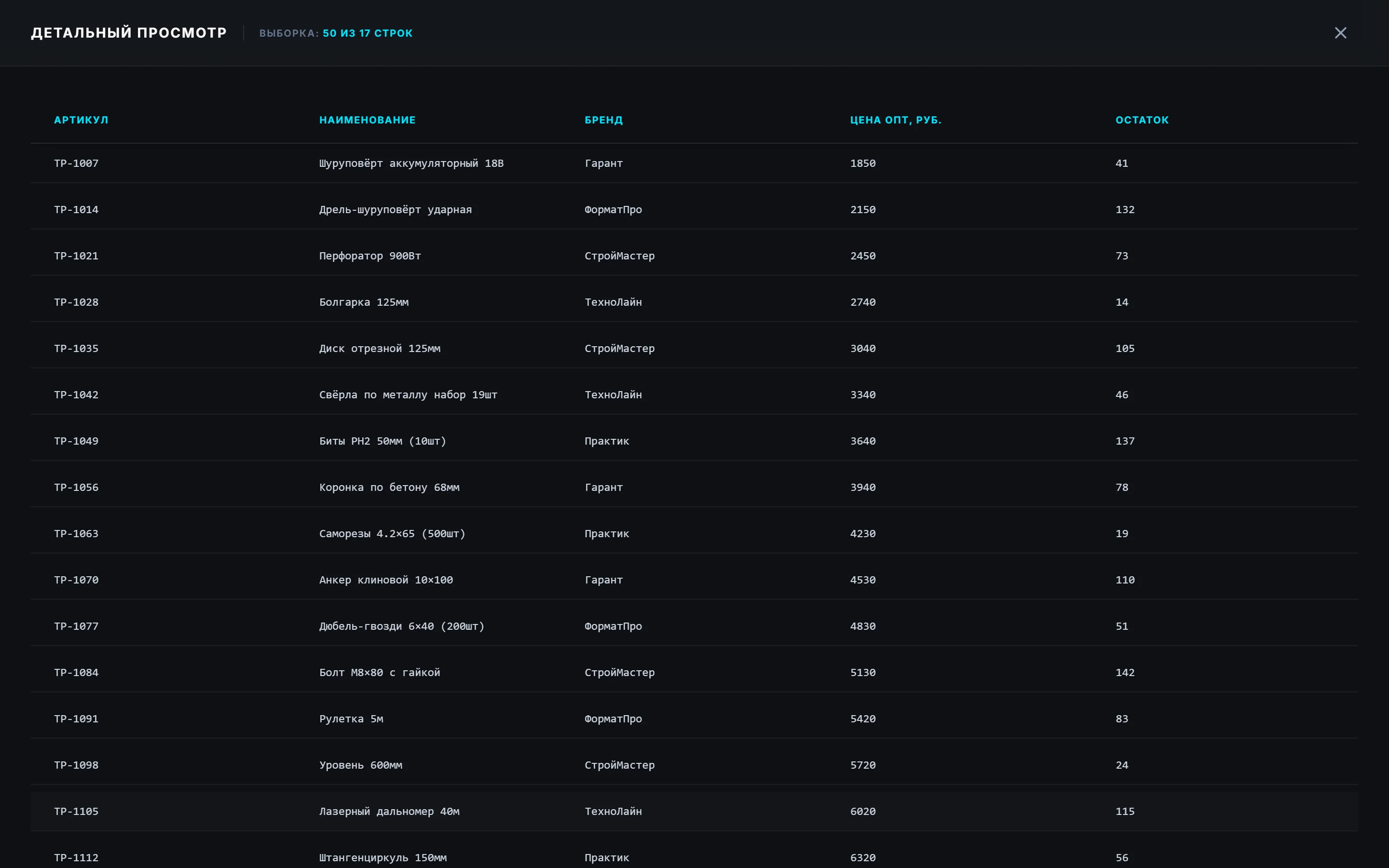
Результат виден в превью до скачивания: сверьте контрольную позицию с калькулятором и только потом экспортируйте файл.
Если прайс от этого поставщика приходит регулярно, настройка сохраняется как шаблон — на следующей неделе вы загружаете новый файл, применяете шаблон и скачиваете готовый результат. Подробности — на странице про пересчёт цен в конвертере.
Когда нужна отдельная колонка «в т.ч. НДС»
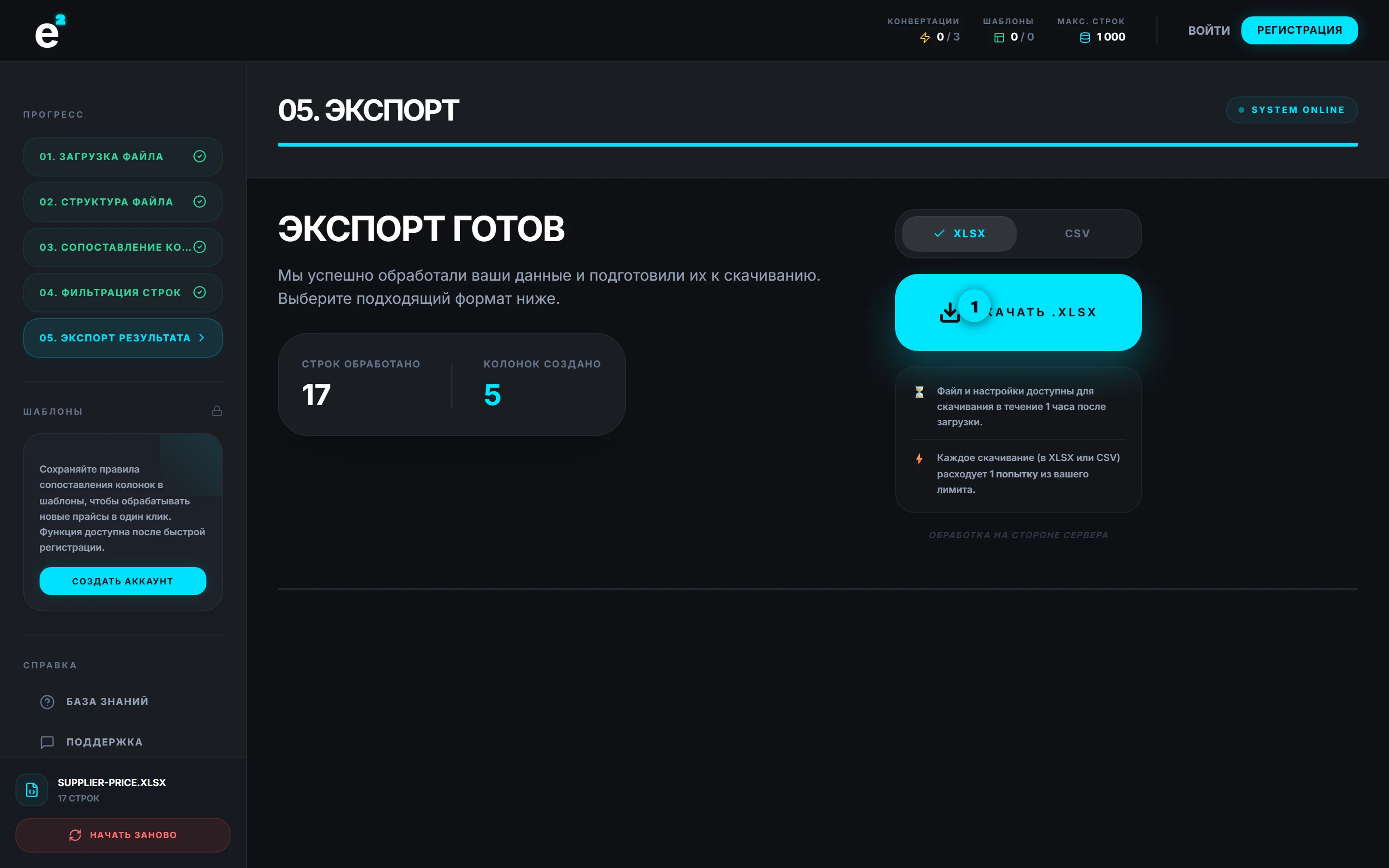
Некоторые шаблоны — например, загрузка цен в 1С — требуют цену без налога и сумму налога раздельно, двумя колонками. Собирается такой файл так:
- В исходном файле сделайте копию колонки с ценой с НДС (в Excel — обычное копирование столбца).
- Загрузите файл в конвертер: первую колонку пересчитайте в цену без НДС, на вторую повесьте «Умножить» с коэффициентом 0,166667 — получится сумма налога.
- Там же, на шаге «Колонки», переименуйте их: «Цена без НДС» и «в т.ч. НДС 20%».
Нюанс округления: сумма НДС в B2B-документах живёт с копейками, поэтому округляйте её до 2 знаков, а не до рублей. Как 1С сопоставляет колонки при загрузке и что делать с типами цен — в статье про загрузку прайса в 1С.
Типовые ошибки
Двойное начисление
Поставщик прислал цены уже с НДС, а менеджер по привычке умножил их на 1,2 ещё раз. Итог — прайс завышен на 20%: дилеры видят нерыночные цены, вы — нулевые продажи. Обратная ситуация хуже: цену без НДС отправили «как есть» на маркетплейс, и каждая продажа ушла в минус на сумму налога. Перед любым пересчётом выясняйте, в каком виде цены в исходном файле: обычно это написано в шапке прайса или в письме поставщика.
Смешанные цены в одном файле
Часть разделов с НДС, часть — без: так бывает, когда прайс склеен из файлов разных поставщиков или разных лет. Умножать всю колонку здесь опасно — сначала разведите строки: фильтрами по разделам или отдельными проходами по файлам-источникам. Если признак «с НДС / без НДС» лежит отдельной колонкой, разделите строки по ней ещё в Excel и пересчитывайте группы по отдельности.
Копейки вместо округления
947 × 1,2 = 1 136,40 — красиво. 949 × 1,2 = 1 138,80 — уже нет. А при выделении НДС копейки появляются почти у каждой позиции: 1 150 / 1,2 = 958,333… Решите заранее, до чего округлять — рубли для розницы и маркетплейсов, копейки для B2B — и делайте это тем же проходом, а не «потом в Excel».
Частые вопросы
Как из цены с НДС получить цену без НДС?
Разделить на 1,2 при ставке 20%: 1 200 / 1,2 = 1 000. В общем виде: цена / (1 + ставка / 100). В конвертере деление заменяется умножением на обратный коэффициент — для 20% это 0,833333 — плюс действие «Округлить», чтобы убрать хвост после запятой.
Как посчитать сумму НДС внутри цены?
Цена с налогом × ставка / (100 + ставка). Для ставки 20% это цена × 20/120, то есть деление на 6: из 1 200 ₽ налог составляет 200 ₽. Проверка: сумма НДС плюс цена без НДС должны дать исходную цену.
Маркетплейсу отправлять цену с НДС или без?
Площадкам обычно нужна конечная цена одним числом — та, которую увидит покупатель. Отдельных колонок «с НДС» и «без НДС» в шаблонах маркетплейсов, как правило, нет. Точное требование смотрите в актуальном шаблоне своей категории в кабинете площадки.
Поставщик пишет «цены без НДС, налог не облагается» — что делать с файлом?
С точки зрения формата — ничего: переносите цены как есть и не начисляйте налог поверх. А вот что означает такая пометка для вашего учёта и нужно ли что-то начислять при перепродаже — вопрос к бухгалтеру, а не к конвертеру.