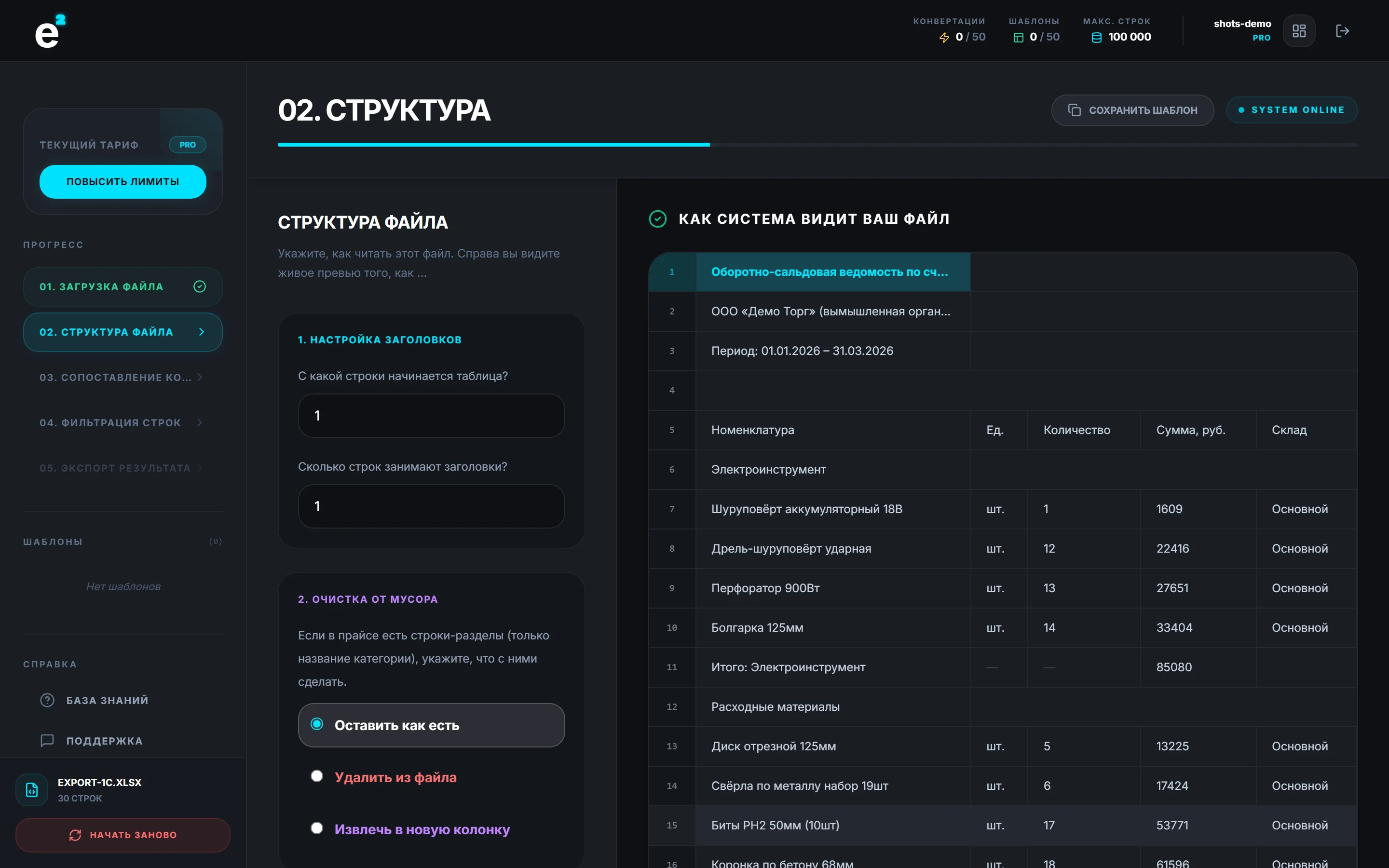
Поставщик прислал прайс на 700 позиций: шапка с реквизитами и логотипом, строки-разделы «Крепёж» и «Смесители», цена в формате «1 200 руб.». Всё это нужно завести в 1С:Управление торговлей 11 — и желательно не вручную. В УТ 11 есть типовая обработка загрузки из файла, но она принимает только строго подготовленную таблицу. Ниже — полный маршрут от сырого прайса до загруженной номенклатуры. Обратная операция — собрать плоскую таблицу из самой 1С — разобрана в статье про выгрузку из 1С.
Где в УТ 11 находится загрузка из файла
Путь: раздел «НСИ и администрирование» → справочник «Номенклатура» → кнопка «Ещё» в форме списка → «Загрузить из внешнего файла». Откроется обработка «Загрузка данных из табличного документа» — стандартный механизм типовой конфигурации.
Обработка работает в двух режимах: находит существующие карточки по ключевым колонкам и обновляет их либо создаёт новую номенклатуру. Чего она не умеет — догадываться: шапка поставщика, строки-итоги или цена текстом приведут к отказам и мусору в справочнике.
Важный момент: обработка заполняет справочник. Цены в УТ 11 — это отдельный документ «Установка цен номенклатуры», и загрузка цен из Excel делается уже в его табличной части. Подробно этот процесс разобран в статье про установку цен в 1С.
Каким должен быть файл
- Плоская таблица: первая строка — заголовки колонок, дальше только товары. Никаких реквизитов поставщика и пустых строк сверху.
- Без строк-разделов («Крепёж» отдельной строкой) и промежуточных итогов — каждая такая строка рискует стать лишней карточкой.
- Одна позиция — одна строка: артикул, наименование, единица измерения, цена.
- Числа — числами: «1 200 руб.» обработка прочитать не сможет.
- Один артикул встречается один раз, иначе сопоставление пойдёт неоднозначно.
Шаг 1. Отрезать шапку и мусор — «Структура»
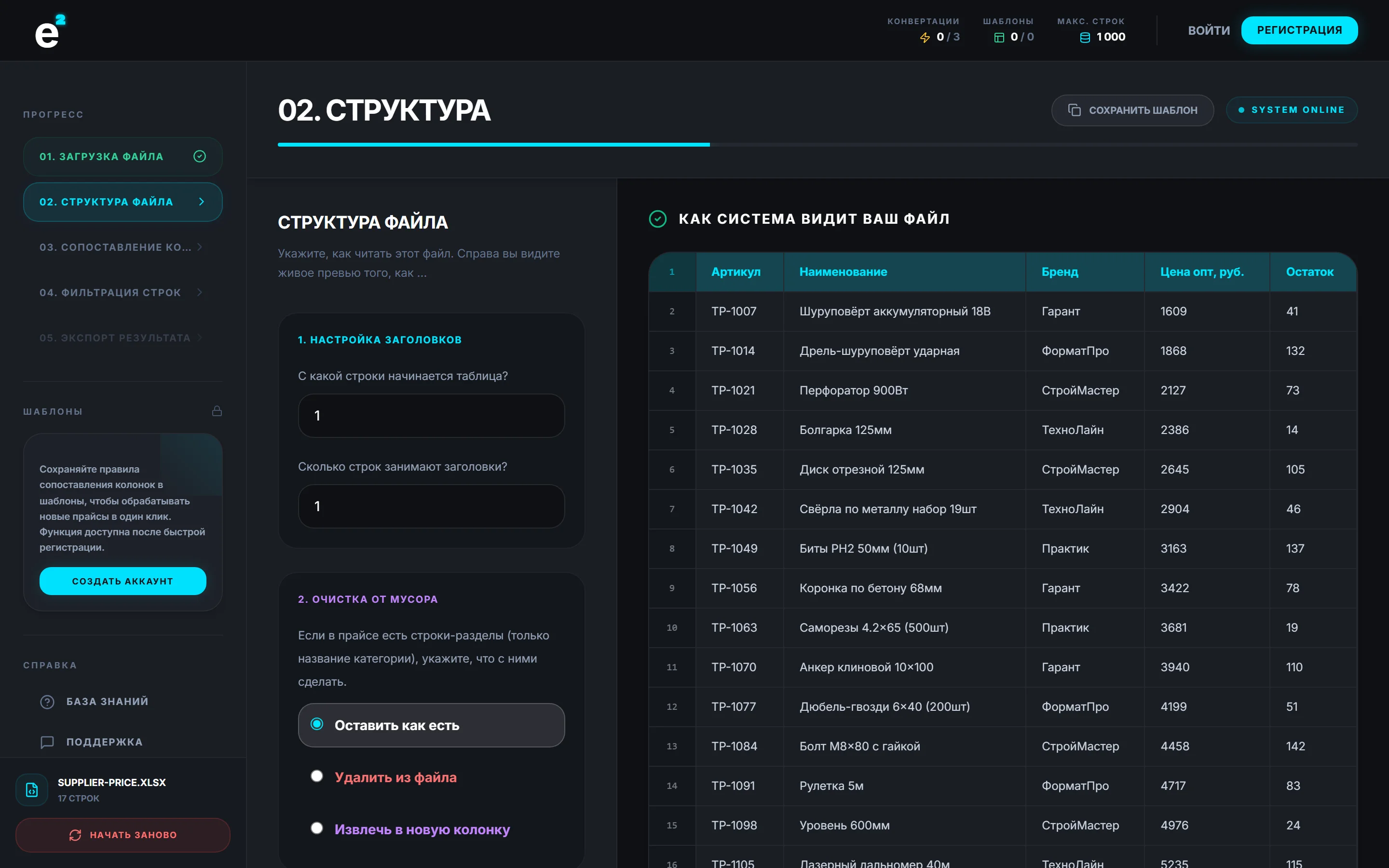
Загрузите прайс на странице конвертера для 1С. На шаге «Структура» укажите, с какой строки начинается таблица, — реквизиты и логотип отсекаются одним движением. Если заголовки у поставщика занимают две строки («Цена / опт», «Цена / розн»), включите схлопывание многострочной шапки: получится одна нормальная строка заголовков.
Строки-разделы и промежуточные итоги убираются там же либо на шаге «Фильтры»: условия «не содержит Итого» и «цена больше 0» срезают весь служебный мусор.
Шаг 2. Привести колонки — «Колонки»
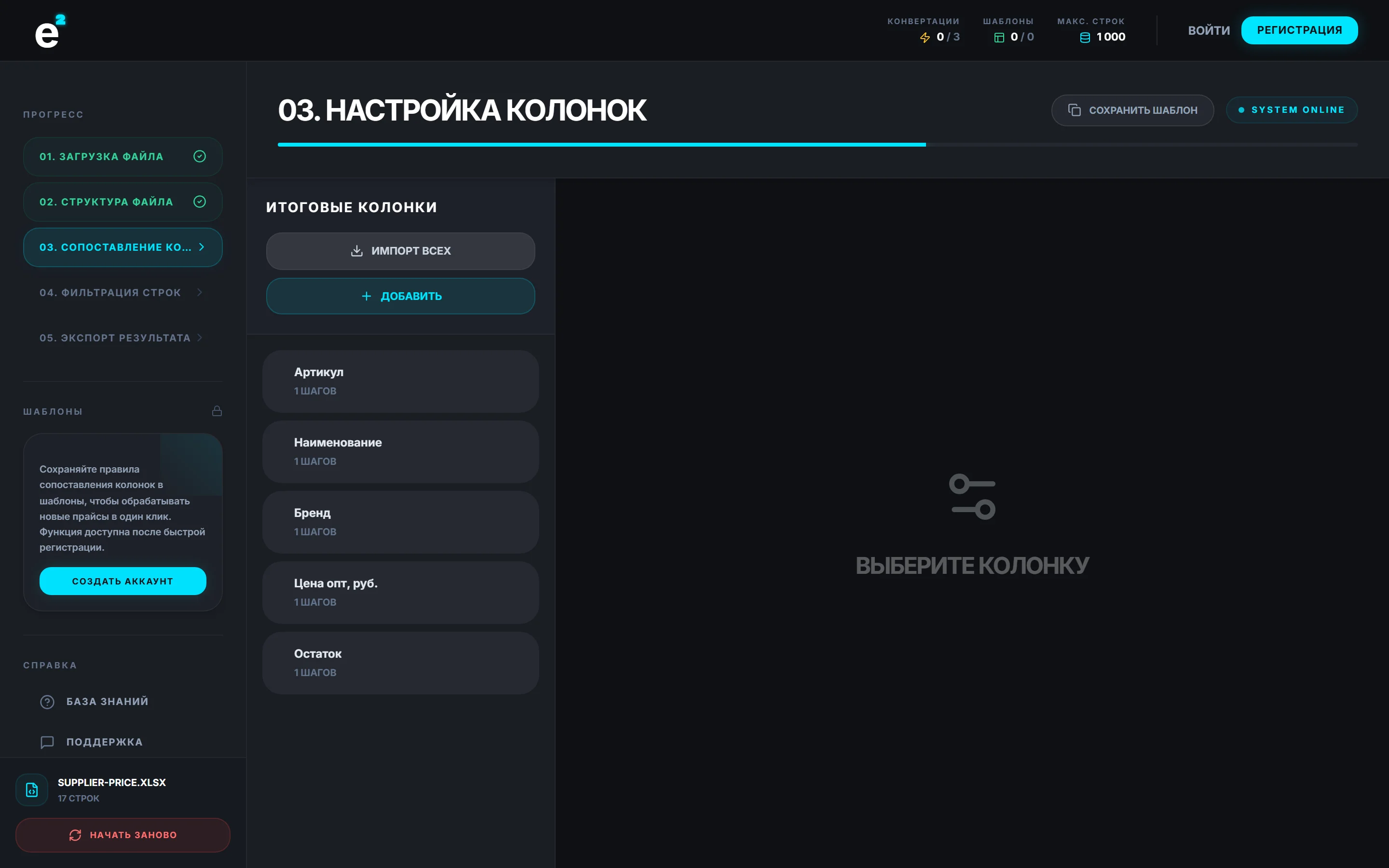
На шаге «Колонки» переименуйте заголовки под поля, которые будете сопоставлять в обработке: «Артикул», «Наименование», «Единица», «Цена». Лишние колонки (телефон менеджера, «всего по разделу») удалите: чем меньше в файле колонок, тем проще сопоставление в 1С.
Цену почистите действиями: «Заменить текст» убирает «руб.» и обозначение валюты, «Убрать пробелы» — разделители тысяч в «1 200». Если в прайсе копейки, «Округлить» приведёт их к двум знакам. Превью показывает результат сразу: колонка должна стать чисто числовой.
На экспорте скачайте XLSX со значениями — обработка УТ 11 читает такие файлы штатно. Общие приёмы загрузки в разные конфигурации 1С собраны в обзорной статье про загрузку прайса в 1С, а здесь маршрут именно для УТ 11.
Шаг 3. Загрузка и сопоставление номенклатуры
В обработке выберите подготовленный файл и сопоставьте колонки полям справочника. Ключевой момент — колонка поиска: сопоставляйте по артикулу, а не по наименованию. Формулировки у поставщика и у вас почти наверняка отличаются («Сверло 6 мм» против «Сверло 6,0 мм HSS»), и поиск по наименованию наплодит дубли карточек.
Для строк, которые обработка не нашла, включите создание новых элементов и сразу задайте группу справочника, вид номенклатуры и единицу измерения — иначе новые карточки разлетятся по корню справочника. Практичный порядок: сначала загрузите 20–30 строк, откройте пару карточек, убедитесь, что данные легли в нужные поля, и только потом грузите весь файл.
Типовые ошибки и отличие от УНФ и Розницы
Не сошлись наименования
Обработка ищет по наименованию, не находит совпадений и создаёт дубли. Лечение одно: сопоставление по артикулу или артикулу поставщика, а наименование оставить просто загружаемым полем.
Цены текстом
«1 200 руб.», «1 200.00» с точкой, пробел-разделитель тысяч — для 1С это текст, и строка отклоняется. Чинить нужно на этапе подготовки файла, а не внутри конфигурации.
А как в УНФ и Рознице?
В УНФ загрузка номенклатуры устроена похоже — та же логика сопоставления колонок, только вход через раздел «Покупки». В Рознице акцент на штрихкодах и документах: там чаще грузят не справочник, а сразу «Поступление товаров». Требования к файлу везде одинаковые — плоская таблица и числа числами, поэтому подготовленный один раз файл пригодится в любой из конфигураций.
Частые вопросы
Где именно в УТ 11 находится загрузка из Excel?
«НСИ и администрирование» → «Номенклатура» → в форме списка кнопка «Ещё» → «Загрузить из внешнего файла». Откроется обработка «Загрузка данных из табличного документа» — в ней выбирается файл и настраивается сопоставление колонок.
Можно ли загрузить сразу и номенклатуру, и цены?
Это две разные операции. Номенклатура загружается в справочник, а цены записываются документом «Установка цен номенклатуры» — в его табличной части тоже есть загрузка из файла. Удобно готовить один файл с артикулом и ценой и использовать его в обоих местах.
Артикулы поставщика не совпадают с моими — как сопоставлять?
Храните артикул поставщика в отдельном поле карточки и сопоставляйте по нему. Если связи ещё нет, первый раз придётся сопоставить вручную по наименованию, а дальше обновления пойдут по артикулу автоматически.
Поставщик присылает прайс каждую неделю — всё заново?
Нет. После регистрации настройка в конвертере сохраняется шаблоном, а обработка УТ 11 запоминает сопоставление колонок. Еженедельная рутина сжимается до «загрузить файл → применить шаблон → скачать → загрузить в 1С».