Поставщик прислал прайс на 500 позиций — с колонками «Бренд», «Цвет», «Материал», «Страна». Цены и остатки в 1С загрузились, а свойства в карточках остались пустыми: товары не попадают в фильтры, прайс для клиентов собирается без брендов, и менеджер неделю заполняет реквизиты руками. На деле дополнительные свойства номенклатуры грузятся из того же файла, что и сам прайс, — типовая обработка это умеет. Ниже — где эти свойства живут в конфигурациях, как подготовить файл и какие ошибки дают отказы. Общий маршрут разобран в статье про загрузку прайса в 1С, здесь — именно про колонки свойств.
Где в 1С живут дополнительные свойства
В типовых конфигурациях у номенклатуры два похожих механизма — дополнительные реквизиты и дополнительные сведения. Реквизит хранится в карточке товара: виден в отборах, работает в поиске и отчётах. Сведение — информационная пометка, которая живёт отдельно и в фильтрах не участвует. Для бренда, цвета и материала нужны именно реквизиты.
В УТ 11 список открывается через «НСИ и администрирование» → «Общие настройки» → «Дополнительные реквизиты и сведения» — там у справочника «Номенклатура» свой набор. В УНФ и других конфигурациях механизм называется так же: ищите «Дополнительные реквизиты» в настройках. Точное расположение пунктов зависит от конфигурации и версии — сверяйте со своей базой.
Часть реквизитов общая для всех товаров, часть привязана к виду номенклатуры: у «Обуви» — «Размерная сетка», у «Крепежа» — «Класс прочности». Если реквизит заведён на вид, у товара другого вида его просто нет — и загрузить его в эту карточку не выйдет.
У каждого свойства есть тип значения: строка, число, дата или список значений. Список — самый капризный: значение из файла обязано совпасть с элементом списка до символа.
Подготовка файла: артикул плюс колонки свойств
Структура простая: одна строка — один товар. Первая колонка — ключ, по которому обработка найдёт карточку (артикул), дальше — колонки свойств. Требования:
- заголовок колонки совпадает с названием свойства в базе: «Бренд», а не «ТМ» или «Производитель»;
- для свойств-списков значение совпадает с элементом списка: регистр, пробелы, е/ё — «Хлопок 100%» и «Хлопок 100 %» для 1С разные строки;
- числовые свойства — числами, без «г» и «мм» в ячейке;
- один артикул в файле встречается один раз.
По наименованию свойства не сопоставляют: формулировки у поставщика и у вас почти всегда разные. Если коды поставщика не совпадают с вашими, сначала свяжите их — стратегии разобраны в статье про сопоставление артикулов.
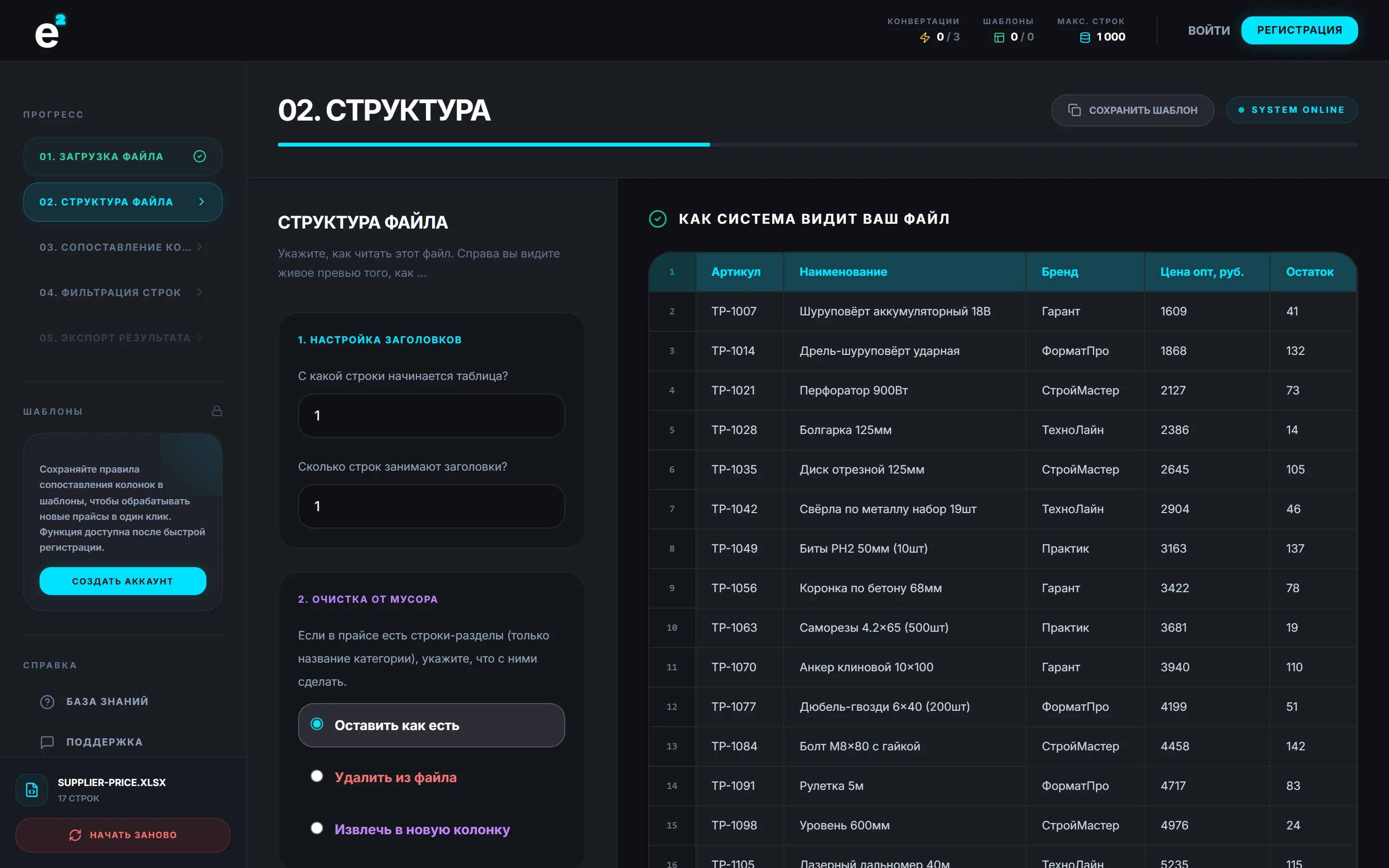
Приведение файла удобно сделать в конвертере. Загрузите прайс на странице конвертера для 1С. На шаге «Структура» отрежьте шапку с реквизитами и строки-разделы — для загрузки свойств они не нужны, а мусор даст лишние строки. На шаге «Колонки» переименуйте заголовки точно в названия свойств из базы и удалите лишние колонки.
Дальше — нормализация значений действиями на колонке. Поставщик пишет бренд тремя способами: «Bosch», «BOSCH», «бош» — «Заменить текст» приводит всё к канону из списка значений. «Убрать пробелы» схлопывает двойные пробелы и хвосты, из-за которых «Белый» в файле не равен «Белый» в базе. Перед загрузкой выпишите уникальные значения каждой колонки свойства и сверьте со списком в базе: чего нет в списке — дополняется там либо заменяется в файле.
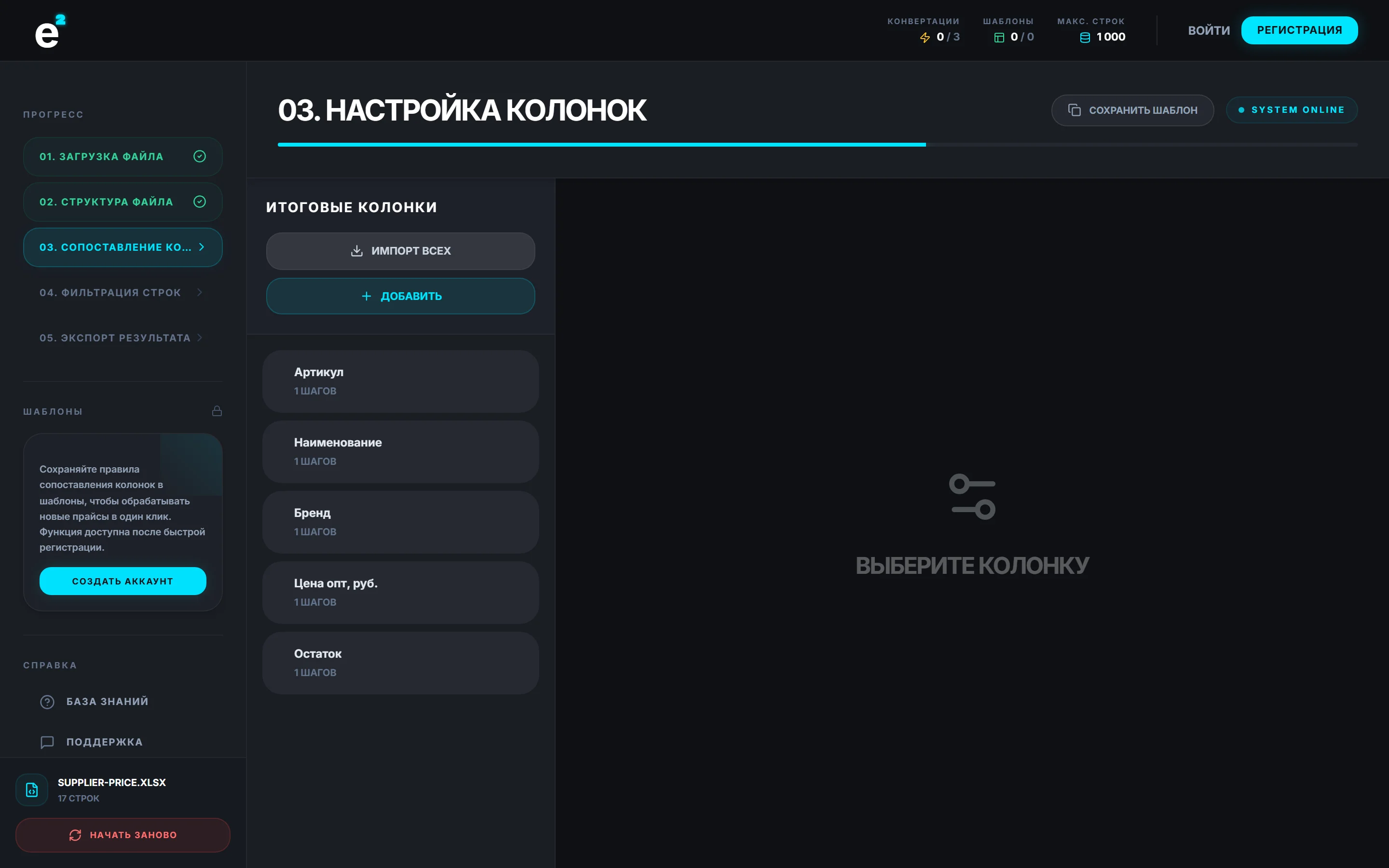
На экспорте скачайте XLSX со значениями: типовая обработка читает такой файл штатно.
Загрузка: сопоставление колонок свойствам
В УТ 11 откройте обработку «Загрузка данных из табличного документа»: «НСИ и администрирование» → «Номенклатура» → «Ещё» → «Загрузить из внешнего файла» — подробный маршрут по ней собран в статье про загрузку прайса в УТ 11. В списке полей сопоставления дополнительные реквизиты видны наравне с обычными полями карточки: сопоставьте колонку «Бренд» реквизиту «Бренд», «Материал» — реквизиту «Материал» и так далее.
Тренируйтесь на малом: прогоните двадцать строк, откройте несколько карточек и убедитесь, что реквизиты заполнились, а значения подтянулись из списка. После проверки загружайте остальной файл.
Свойства и цены — разные операции, но файл может быть одним: артикул, наименование, колонки свойств и цена. Обработка загрузки запишет свойства и поля карточек в справочник, а цену зафиксирует документ «Установка цен номенклатуры» — у него есть собственная загрузка из файла в табличной части. Готовите один широкий файл и используете его в обоих местах.
Типовые ошибки
Свойство не создано заранее
Обработка сопоставляет колонки только с тем, что уже есть в базе. Если реквизита «Материал» нет, колонке некуда привязаться — его не будет и в списке полей. Создайте реквизит заранее: общий для номенклатуры или в нужном виде, — затем заново откройте сопоставление.
Значение не из списка
Свойство со списком значений не принимает произвольный текст: «белый» вместо «Белый» или «нерж.» вместо «Нержавеющая сталь» даёт отказ строки либо пустое поле. Новые элементы списка загрузка сама не создаёт — дополните список в базе и приведите значения в файле к точным формулировкам.
Реквизит заведён не туда
Если реквизит создан на вид номенклатуры, а вы грузите товар другого вида, поле будет недоступно. Обратная ошибка — завести бренд дополнительным сведением вместо реквизита: значение сохранится, но в отборах и выгрузках его не будет, и через год придётся переносить всё вручную.
Частые вопросы
Чем дополнительный реквизит отличается от дополнительного сведения?
Реквизит хранится в карточке товара: участвует в отборах, поиске и отчётах. Сведение — информационная пометка, которая живёт отдельно и в фильтрах не работает. Для бренда, цвета и материала заводите реквизиты, сведения оставьте для заметок вроде «особенности фасовки».
Можно ли загрузить свойство, которого ещё нет в базе?
Нет: обработка сопоставляет колонки только с существующими полями. Сначала создайте дополнительный реквизит в настройках — общий для справочника или для конкретного вида номенклатуры, — затем откройте загрузку и сопоставьте колонку новому полю.
Что будет, если значение в файле не совпадает со списком значений?
Строка отклонится или поле останется пустым: произвольный текст в свойство со списком не загружается, и новые элементы загрузка не создаёт. Выпишите уникальные значения колонки, сверьте со списком в базе, дополните список и приведите написание в файле — включая регистр и пробелы — к точным формулировкам.
Можно ли грузить свойства и цены одним файлом?
Да. Соберите один широкий файл: артикул, наименование, колонки свойств и цена. Обработка загрузки запишет свойства и поля карточек в справочник, а цену зафиксируйте документом «Установка цен номенклатуры» — в его табличной части тоже предусмотрена загрузка из файла. Ключевое поле в обоих случаях одно — артикул.