Поставщик прислал прайс на 900 позиций: двухстрочная шапка, разделы «Электроинструмент» и «Расходники» отдельными строками, цена в формате «1 200 руб.». Всё это нужно завести в 1С:Комплексную автоматизацию 2.x — зарегистрировать цены поставщика и обновить собственные. Вручную это вечер работы, причём еженедельно. С подготовленным файлом — двадцать минут, и ниже разобран весь маршрут.
Чем КА отличается от УТ в этом сценарии
Комплексная автоматизация — это по сути управление торговлей плюс производство, финансы и регламентированный учёт в одной конфигурации. Подсистем больше, меню шире, права настроены строже. Но сам механизм загрузки из файла — тот же типовой: обработка «Загрузка данных из табличного документа» читает Excel, сопоставляет колонки полям и ищет номенклатуру по ключевым полям.
Практический вывод простой: требования к файлу в КА те же, что и в УТ 11. Плоская таблица с заголовками в первой строке, одна позиция — одна строка, числа числами. Если вы уже готовили прайсы под УТ, навык переносится один в один — маршрут для УТ подробно расписан в статье про загрузку прайса в УТ 11, а общие приёмы для всех конфигураций — в обзоре загрузки прайса в 1С.
Типовой сценарий: цены поставщика → свои цены
В КА рабочая цепочка выглядит так:
- Прайс поставщика загружается и фиксируется как цены поставщика — регистрация цен поставщика в разрезе контрагента.
- На их основе пересчитываются собственные цены — документ «Установка цен номенклатуры» с нужным видом цен.
Для обоих шагов нужен один и тот же файл: артикул, наименование, цена. Поэтому файл готовится один раз и используется дважды. Отдельно процесс установки цен разобран в статье про установку цен в 1С.
Подготовка файла в конвертере
Загрузите прайс на странице конвертера для 1С — файл перетаскивается прямо на страницу, без установки и регистрации:
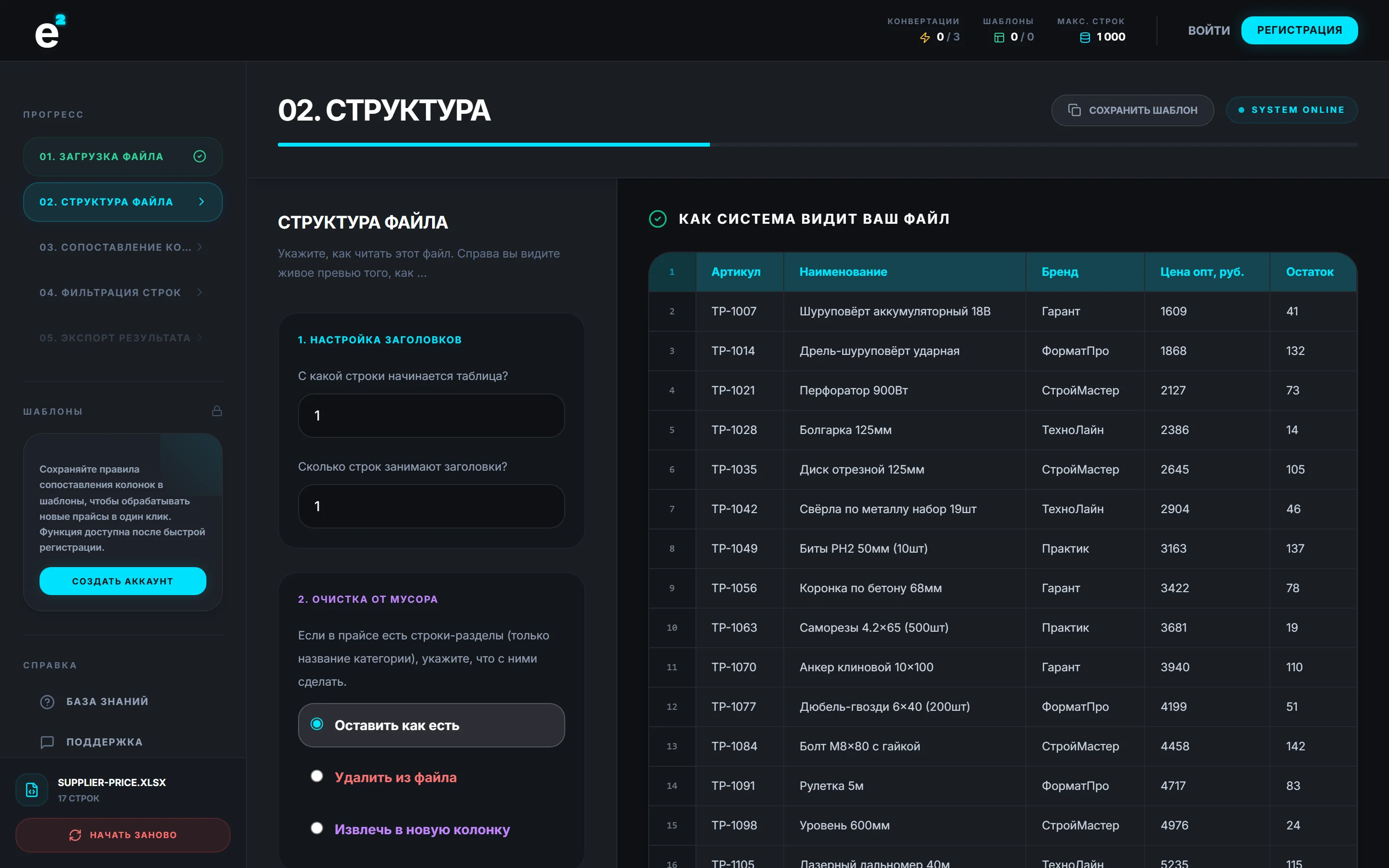
На шаге «Структура» укажите, с какой строки начинается таблица: реквизиты, логотип и пустые строки сверху отсекаются. Двухстрочную шапку («Цена / опт» над «Цена / розн») схлопните в одну строку заголовков — так сопоставление в обработке пройдёт без путаницы.
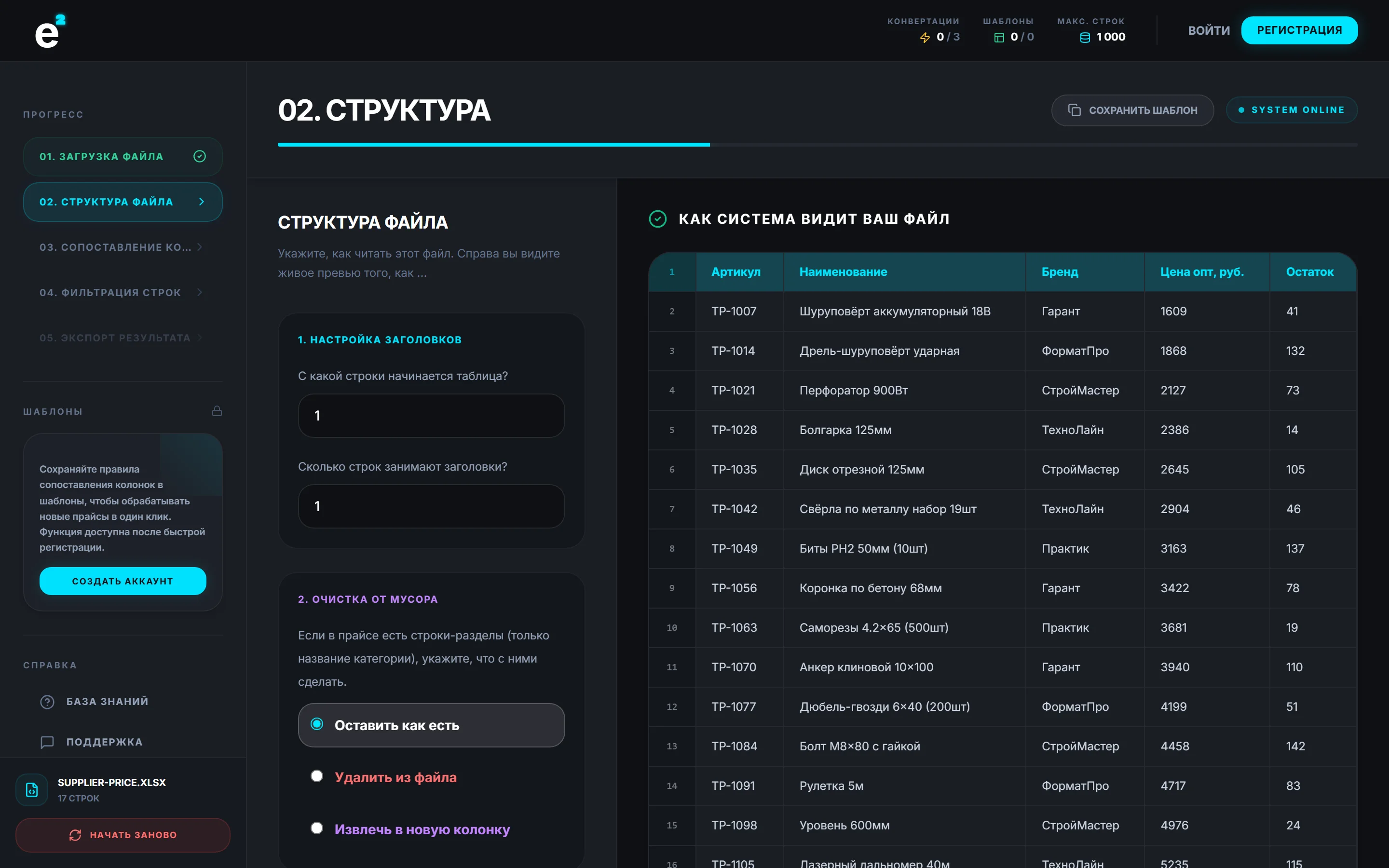
На шаге «Колонки» переименуйте заголовки под поля, которые будете сопоставлять в КА: «Артикул», «Наименование», «Цена». Лишние колонки удалите — чем короче таблица, тем проще настройка сопоставления. Цену почистите действиями: «Заменить текст» убирает «руб.» и знак валюты, «Убрать пробелы» — разделители тысяч, «Округлить» приводит копейки к двум знакам. Если по условиям договора нужна наценка, действие «Умножить» (например, ×1,15) применит её ко всей колонке сразу.
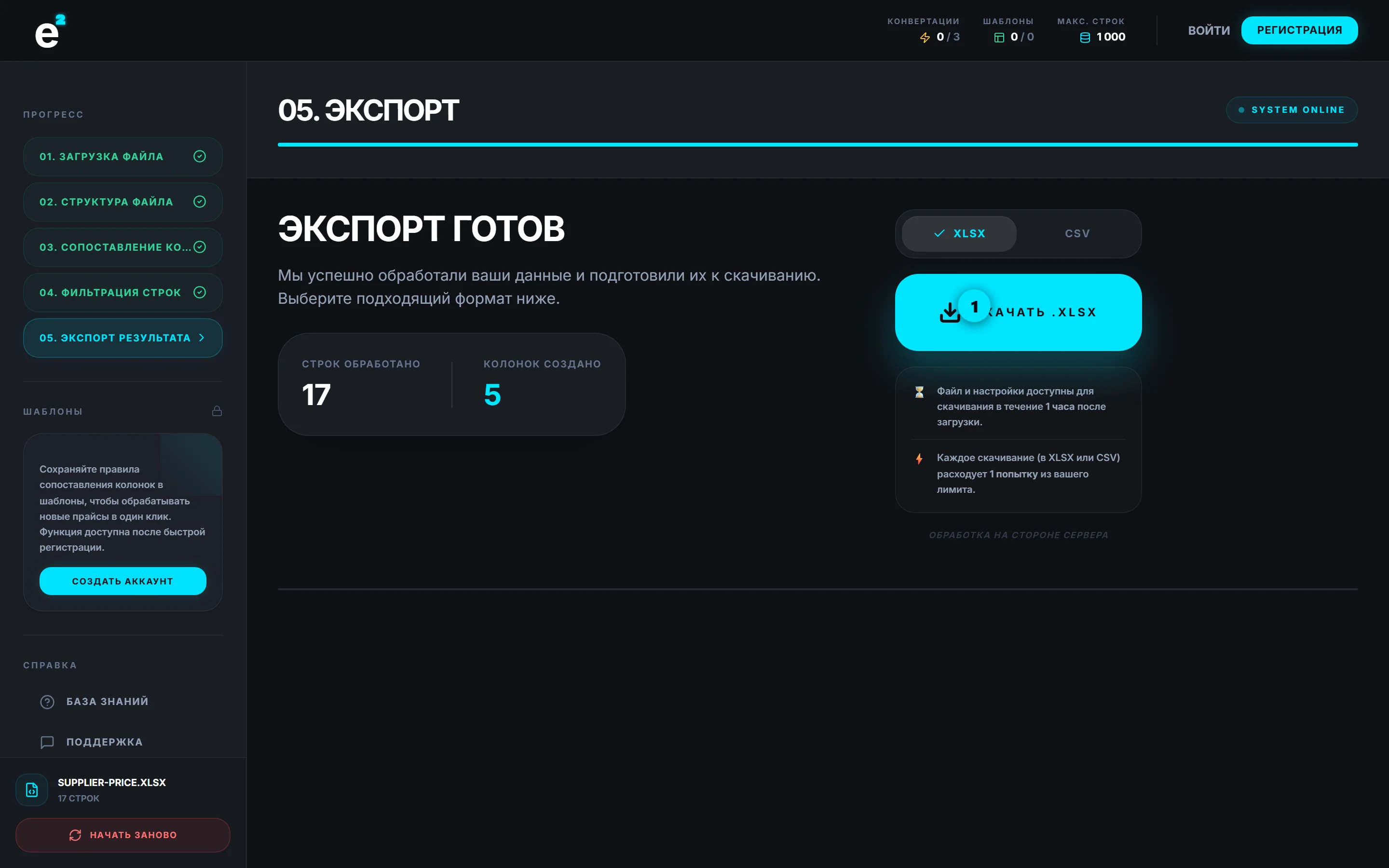
Шаг «Фильтры» добирает мусор, который не виден в структуре: условия «не содержит Итого», «цена больше 0» и «остаток больше 0» отсекают строки-разделы, промежуточные суммы и позиции без остатка. На экспорте скачайте XLSX со значениями — типовая обработка читает такие файлы штатно.
Типовые ошибки при загрузке
Сопоставление по наименованию
Формулировки у поставщика и у вас почти наверняка различаются («Сверло 6 мм» против «Сверло 6,0 HSS»). Поиск по наименованию не находит совпадений — и создаётся дубль карточки. Сопоставляйте по артикулу или артикулу поставщика, наименование оставляйте просто загружаемым полем.
Цена текстом
«1 200 руб.», пробел между тысячами, точка вместо запятой в копейках — для обработки это текст, и строка отклоняется. Лечится только на этапе подготовки файла, внутри КА это не чинится.
Строки-разделы стали товарами
«Расходники» отдельной строкой без цены — готовый кандидат в номенклатуру, если не отфильтровать. Проверка простая: после фильтров каждая строка должна иметь артикул и числовую цену.
Загрузили весь файл сразу
Практичный порядок: сначала 20–30 строк, открыть пару карточек и документ цен, убедиться, что данные легли в нужные поля, — и только потом грузить весь прайс. Откатить девятьсот ошибочно созданных карточек заметно дольше, чем проверить тридцать.
Частые вопросы
Где в КА находится загрузка из Excel?
Тот же типовой механизм, что и в УТ: обработка «Загрузка данных из табличного документа» вызывается из списка номенклатуры и из документов цен. Точный пункт меню зависит от версии и настроек интерфейса — ориентируйтесь на кнопку «Загрузить» в форме списка или документа.
Чем регистрация цен поставщика отличается от установки цен?
Регистрация цен поставщика фиксирует закупочные цены в разрезе контрагента — это входные данные. Установка цен номенклатуры записывает ваши продажные цены по выбранному виду цен. Один и тот же файл с артикулом и ценой используется в обоих документах.
Артикулы поставщика не совпадают с моими — что делать?
Храните артикул поставщика в отдельном поле карточки и сопоставляйте по нему. Если связи ещё нет, первый раз придётся сопоставить по наименованию вручную, дальше обновления пойдут по артикулу автоматически.
Поставщик присылает прайс каждую неделю — всё заново?
Нет. После регистрации настройка в конвертере сохраняется шаблоном, а обработка в КА запоминает сопоставление колонок. Еженедельная рутина сжимается до четырёх шагов: загрузить файл, применить шаблон, скачать, загрузить в 1С.