Вся товарная правда живёт в 1С: наименования, артикулы, остатки, закупочные цены. А Wildberries и Ozon хотят файл строго своего шаблона — «Артикул продавца», «Цена до скидки», колонки в заданном порядке. Между ними — выгрузка из 1С, которая площадке в сыром виде не нужна: папки-группы отдельными строками, «руб.» в ценах, позиции с нулевым остатком. Разберём весь путь: от справочника 1С до файла, который кабинет примет без красных строк в отчёте об ошибках.
Откуда выгружать номенклатуру
Два рабочих источника, и у них разное назначение:
- Справочник «Номенклатура» → «Ещё» → «Вывести список». Даёт наименования, артикулы, штрихкоды, единицы измерения. Цен здесь нет — они хранятся в отдельном регистре.
- Отчёт «Прайс-лист» (в УТ 11 и КА — из раздела продаж или CRM и маркетинга). Даёт цены по выбранному виду цен и, если включить настройку, остатки на складах. На выходе — печатная форма с шапкой отчёта и группировкой по папкам.
Для маркетплейса почти всегда нужен второй вариант: без цены и остатка файл бессмысленнен. Пошаговая инструкция по кнопкам обеих выгрузок — в статье про выгрузку номенклатуры из 1С, здесь сосредоточимся на том, что дальше делать с файлом.
Практические мелочи: выгружайте сразу в Excel, а не в mxl (лишняя конвертация), и в настройках списка отмечайте только нужные колонки — меньше чистить потом.
Почему сырую выгрузку не примет ни WB, ни Ozon
Откройте шаблон площадки рядом с выгрузкой — несовпадение видно сразу:
- Иерархия. В 1С папки — отдельные строки («Инструменты», «Крепёж») без цены и артикула. У маркетплейса категория — значение в колонке товарной строки, а не строка сама по себе.
- Служебная шапка. Первые строки отчёта — название, дата формирования, отборы. Шаблон площадки ждёт заголовки колонок в первой строке и никак иначе.
- Цены с валютой. «1 290 руб.» — это текст. Площадке нужно число 1290, без пробела-разделителя тысяч.
- Нулевые остатки. 1С выгружает весь справочник, включая то, чего нет на складе. Отгружать на маркетплейс нулевые позиции — лишние строки и риск заказов на отсутствующий товар.
- Другие имена колонок. «Номенклатура» против «Наименование», «Цена» против «Цена до скидки» — автозагрузка такое не распознаёт.
Как конвертер превращает выгрузку в файл площадки
Загружаете выгрузку как есть — конвертер сразу показывает структуру: шапку отчёта, строки-группы, итоги:
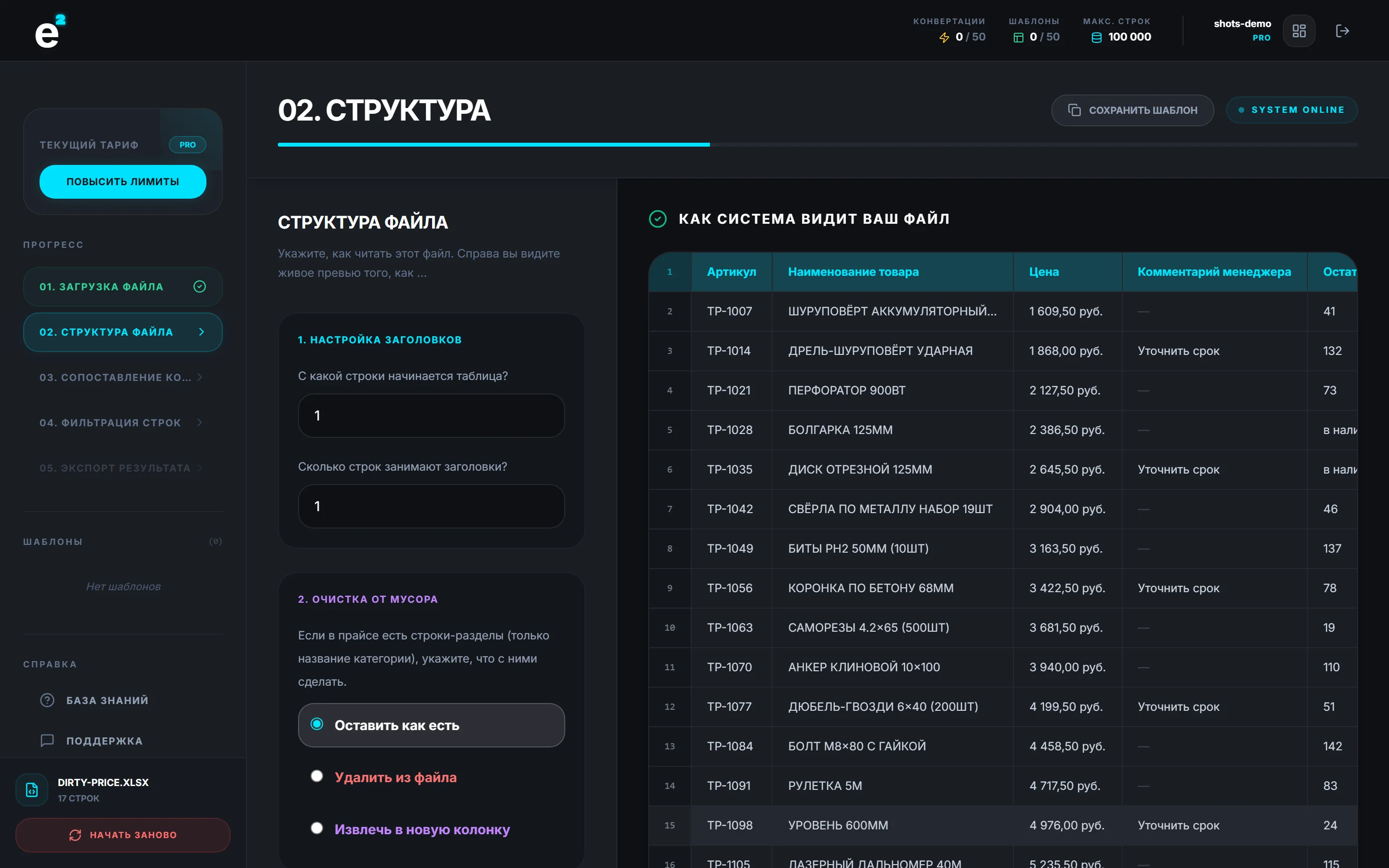
Дальше четыре настройки по шагам конвертера:
- «Структура». Укажите, с какой строки начинается таблица. Строки-группы не удаляйте, а отправьте в режим «Извлечь в новую колонку» — название папки проставится каждому товару в колонку «Категория». Площадкам иерархия не нужна, а категория в строке пригодится. Подробнее про уплощение отчётов 1С — в статье про плоскую таблицу из выгрузки 1С.
- «Колонки». Переименуйте под шаблон площадки («Номенклатура» → «Наименование», «Артикул» → «Артикул продавца»), удалите лишнее, переставьте в порядке шаблона.
- Действия на колонках. На цену: «Заменить текст» (убрать «руб.») → «Убрать пробелы» → «Умножить» на коэффициент наценки, например ×1,15, если в 1С закупка → «Округлить» до рублей.
- «Фильтры». Условие «Остаток больше 0» — в файл попадёт только то, что реально есть на складе.
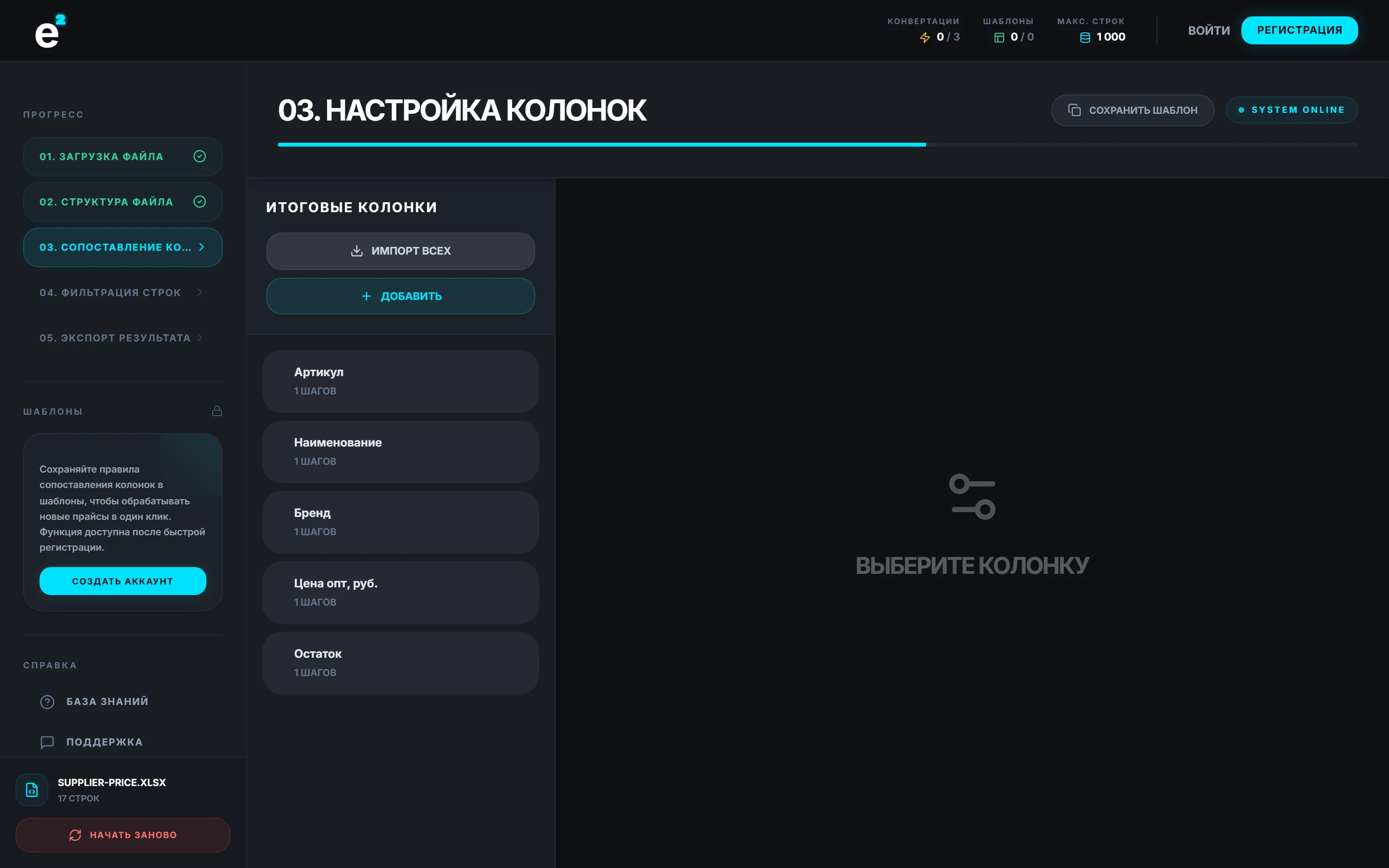
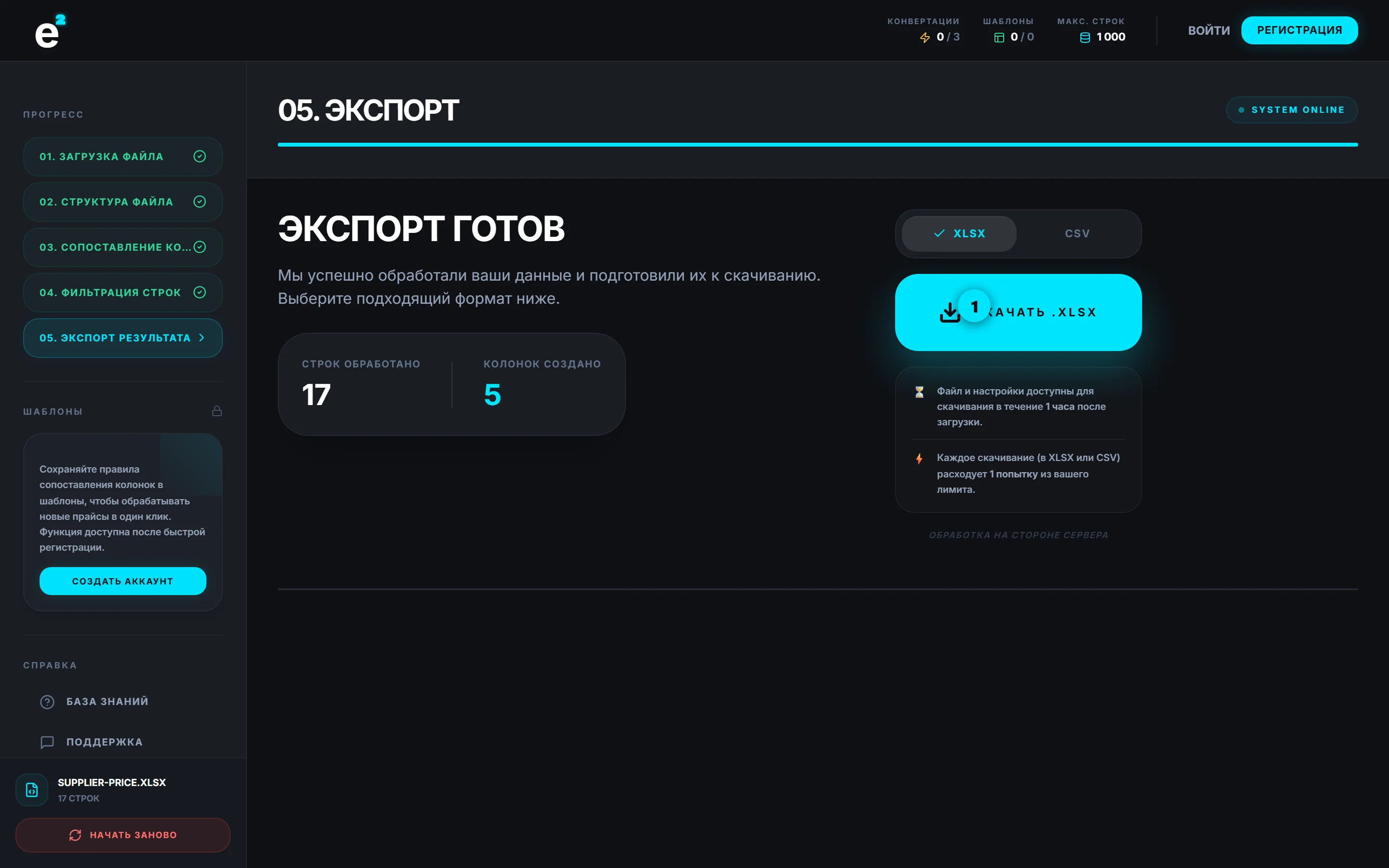
На выходе — XLSX, который кабинет маркетплейса съедает без ошибок сопоставления:
Шпаргалка соответствия: 1С → шаблон маркетплейса
| В выгрузке 1С | В шаблоне площадки | Что сделать |
|---|---|---|
| Номенклатура | Наименование | Переименовать колонку |
| Артикул | Артикул продавца | Переименовать, проверить уникальность |
| Цена (с «руб.») | Цена до скидки | Убрать текст, наценка, округление |
| Остаток | Количество | Фильтр «больше 0» |
| Папки-группы | Категория | Извлечь в новую колонку |
Артикул продавца: связка выгрузки с карточками
Артикул продавца — это ключ, по которому площадка понимает, какую карточку обновлять. Если в 1С у каждой номенклатуры уже есть уникальный артикул — просто берите его в эту колонку. Если артикулы пустые или повторяются, соберите их в конвертере: склейка по шаблону вида «{Бренд}-{Артикул}» или константа на всю колонку плюс номер. Правила простые: уникальность внутри кабинета, без пробелов, лучше латиница и цифры — точные требования проверьте в актуальном шаблоне своей площадки.
Один раз сопоставили артикул 1С с артикулом продавца — и дальше каждое обновление цен и остатков идёт по этому ключу, карточки не дублируются. Тот же принцип сборки файла под шаблон WB разобран в статье про прайс поставщика для Wildberries — там случай чужого прайса, но механика колонок и наценки та же.
Если торгуете на двух площадках, не нужно двух выгрузок: одна выгрузка из 1С, два сохранённых шаблона настроек в конвертере (под WB и под Ozon) — и оба файла готовы за пару минут. Обработать выгрузку можно на странице конвертера выгрузок 1С.
Частые вопросы
В справочнике номенклатуры нет цен — откуда их брать?
Цены в 1С хранятся в регистре «Цены номенклатуры», а не в самом справочнике. Выгружайте отчёт «Прайс-лист» с выбранным видом цен — там будут и позиции, и цены, и при нужной настройке остатки. Список справочника используйте, когда нужен только перечень товаров без цен.
Номенклатуры десять тысяч позиций — конвертер потянет?
Без регистрации лимит — файлы до 2 МБ, это порядка тысячи строк. После регистрации — до 5 МБ и 10 000 строк, плюс сохранённые шаблоны настроек. Если справочник больше, выгружайте из 1С по группам товаров или смотрите платные тарифы с большими лимитами.
WB и Ozon требуют разные шаблоны — делать два файла?
Да, шаблоны у площадок разные, но исходная выгрузка одна. Сохраните два шаблона настроек конвертера — под каждую площадку свой порядок колонок и наценка — и из одной выгрузки получайте оба файла за два прохода.
Как потом обновлять цены, не создавая карточки заново?
Выгружайте тот же отчёт «Прайс-лист» по расписанию, применяйте сохранённый шаблон — на выходе файл с теми же артикулами продавца и новыми ценами. В кабинете площадки загружайте его как обновление цен и остатков: артикул продавца совпадёт, карточки обновятся, а не продублируются.