Задача простая по формулировке: «выгрузи список товаров из 1С в Excel». По факту выгрузка приезжает с иерархией папок, строками-группами и служебной шапкой — и для пересылки клиенту или загрузки в маркетплейс её надо уплощать.
Как выгрузить номенклатуру из 1С
В типовых конфигурациях (УТ 11, УНФ, Розница, Комплексная автоматизация):
- Откройте справочник «Номенклатура».
- «Ещё» → «Вывести список».
- Отметьте нужные колонки (наименование, артикул, цена, остаток) → «Вывести в табличный документ».
- Сохраните как Excel.
На выходе — табличный документ с группами: папки отдельными строками, товары внутри, иногда итоги по папкам.
Что мешает в такой выгрузке
- Строки-папки — «Инструменты» отдельной строкой без цены и артикула.
- Шапка отчёта — название списка, дата, отборы: первые строки не данные.
- Двойные заголовки — если колонки сгруппированы.
- Цены с «руб.» — текст вместо чисел.
Как получить плоскую таблицу
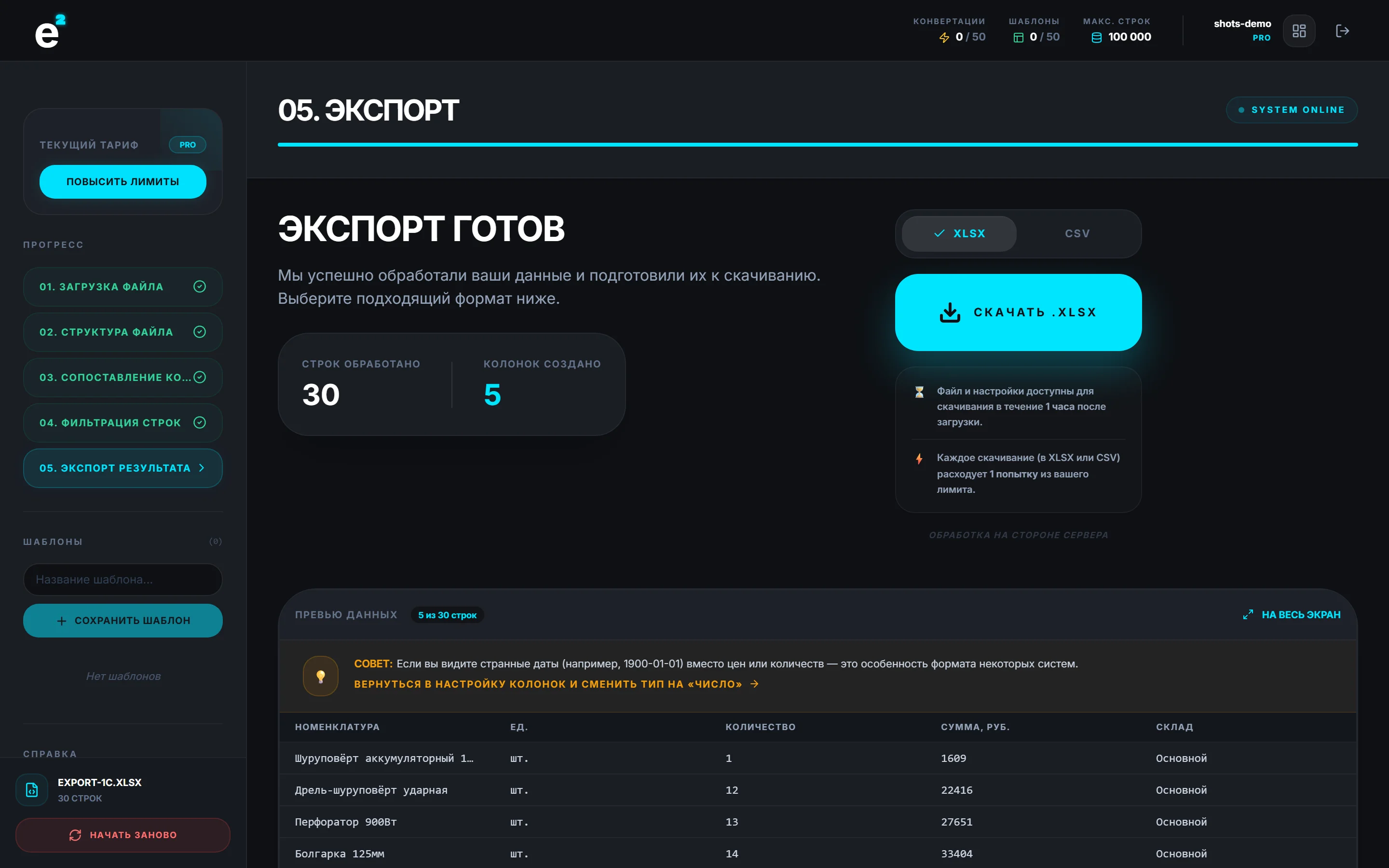
Руками: удалить шапку, отфильтровать строки-группы (у них пустые колонки цены), удалить. На тысяче позиций — полчаса, на десяти тысячах — вечер. Быстрее через конвертер выгрузок 1С:
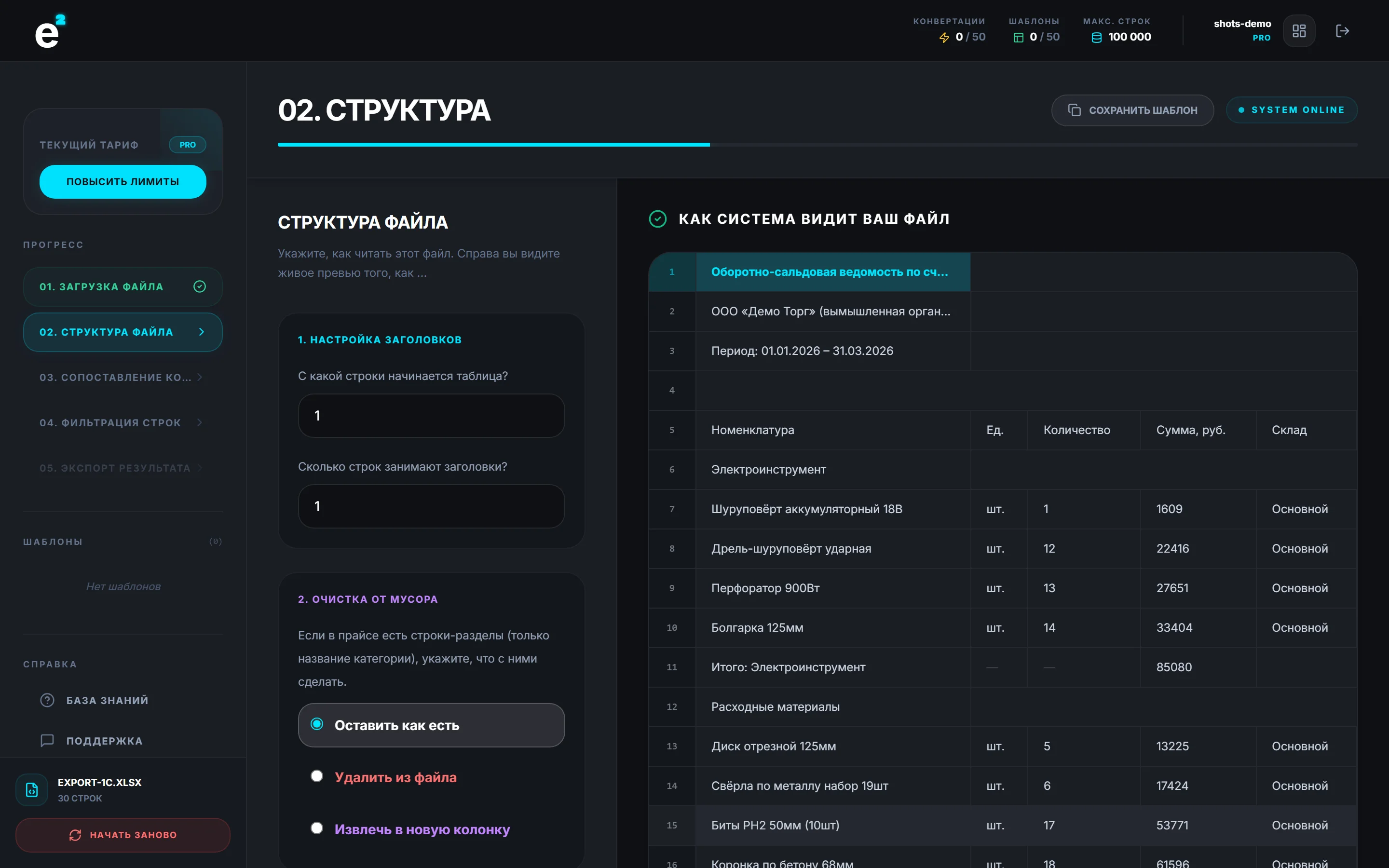
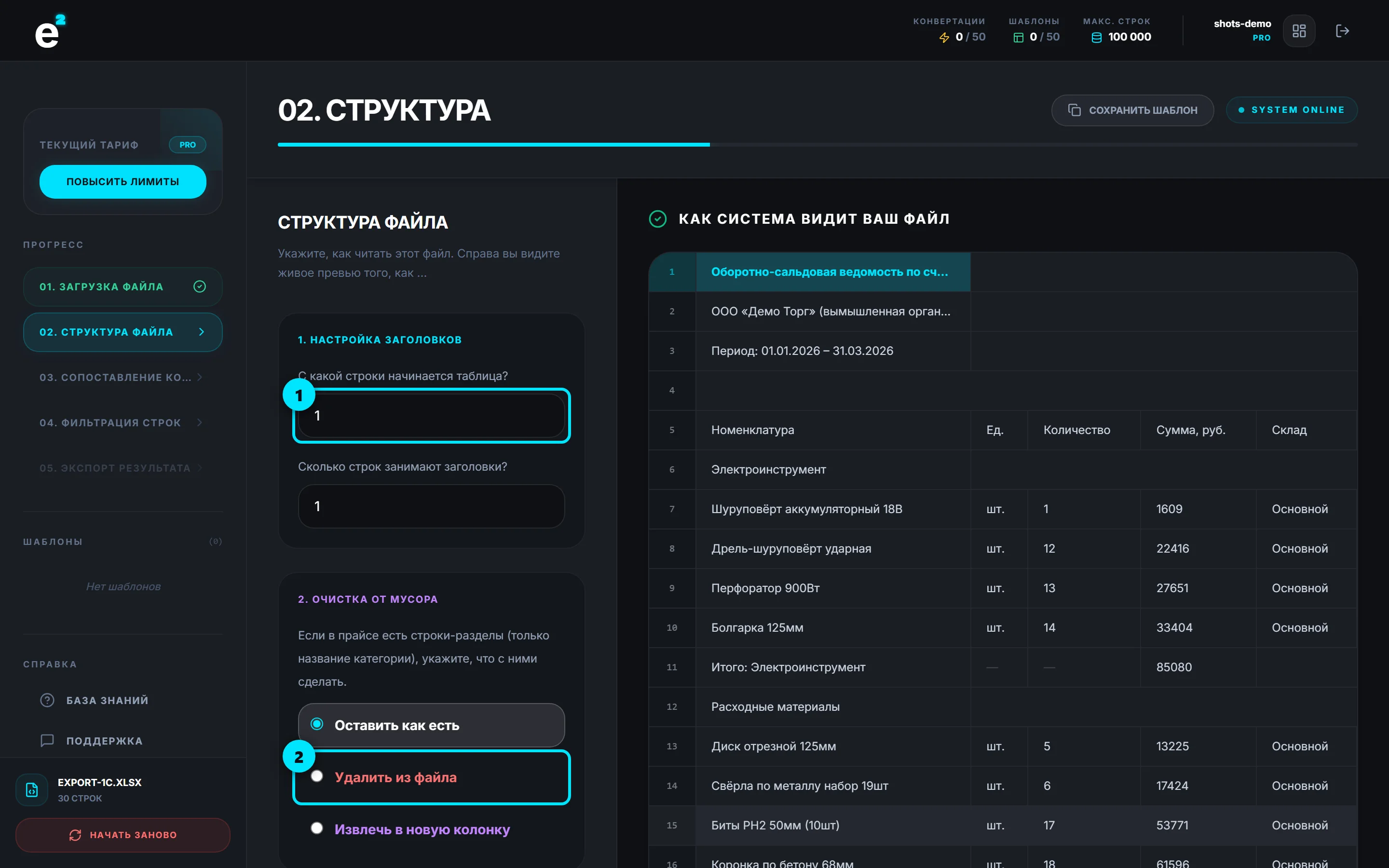
Указываете, с какой строки таблица, и что делать со строками-группами — удалить или извлечь в отдельную колонку «Категория» (удобно для сводных и фильтров у клиента):
Частые вопросы
А цены в списке номенклатуры?
Цены живут в регистре «Цены номенклатуры», а не в справочнике. Выгружайте через отчёт «Прайс-лист» («Продажи» → «Прайс-лист») — и уплощайте его тем же способом. Подробнее — в статье про выгрузку 1С в плоскую таблицу.
Нужно наоборот — загрузить прайс в 1С
Обратная задача: как загрузить прайс поставщика в 1С.
Выгрузка в старом .xls
Старые конфигурации отдают .xls — конвертер читает и его, на выходе можно получить современный .xlsx.
Каждую неделю одно и то же?
Сохраните настройку шаблоном после регистрации — выгрузка следующей недели уплощается в три клика.