Компания загрузила в Битрикс24 600 позиций из прайса поставщика. Названия и цены на месте, а характеристики — материал, цвет, срок гарантии — либо свалились общей кучей в описание, либо не доехали вовсе. Менеджер не может отфильтровать каталог по цвету, в счёте клиент видит голое название, а характеристики кто-то переносит в карточки руками. Причина почти всегда одна: файл готовили под стандартные поля товара, а про свойства вспомнили после импорта. Разберём, какие поля у товара есть сразу, где живут кастомные свойства и как собрать файл, при котором характеристики не теряются.
Какие поля у товара есть из коробки
Без всякой настройки у товара в Битрикс24 доступен стандартный набор полей:
- название, артикул;
- цена (базовая и, в зависимости от редакции, типы цен), валюта;
- единица измерения;
- описание, анонс;
- разделы каталога и изображения;
- вес, габариты, штрихкод, ставка НДС.
Этого хватает, чтобы продавать «по названию и цене». Но как только нужно фильтровать каталог по характеристикам или показывать их в карточке и счёте, стандартных полей не хватает — тут и вступают свойства.
Оговорка: состав полей, их подписи и расположение в меню зависят от версии портала — облако и коробочная версия настраиваются по-разному, а интерфейс Битрикс24 регулярно меняется. Точный список смотрите в настройках своего портала. Сама логика «стандартные поля плюс пользовательские свойства» при этом неизменна. Устройство каталога в целом мы разбирали в статье про наполнение товарного каталога Битрикс24.
Кастомные свойства: сначала создать, потом импортировать
Характеристики вроде «Материал», «Цвет» или «Гарантия, мес.» — это пользовательские поля (свойства) товара. Из коробки их нет: администратор создаёт их в настройках CRM или каталога — задаёт название, тип, а для списковых полей ещё и допустимые значения.
Главное правило: свойство должно существовать до импорта. Тогда в мастере импорта колонка файла сопоставляется готовому свойству, и значение попадает в нужное поле нужного типа. Если свойства нет, колонке просто не с чем связать — данные либо пропадают, либо уезжают в описание.
Тип свойства определяет, как должны выглядеть значения в файле:
- Строка — произвольный текст: цвет, материал, страна.
- Число — гарантия в месяцах, мощность в ваттах. В колонке должны быть только числа: «12» проходит, «12 мес.» — уже нет.
- Список — фиксированные варианты («Дерево», «Металл», «Пластик»). Значения в файле обязаны совпадать с вариантами списка до регистра и пробелов.
- Дата и Да/Нет — для сроков годности и флагов вроде «Хит продаж».
Как подготовить файл со свойствами
Принцип один: одна колонка — одно свойство. Никаких «Характеристики: цвет белый, материал дуб» в одной ячейке — такой текст импортом на поля не разложить. У поставщика характеристики часто размазаны по нескольким колонкам или зашиты в описание, поэтому файл почти всегда нужно собрать заново.
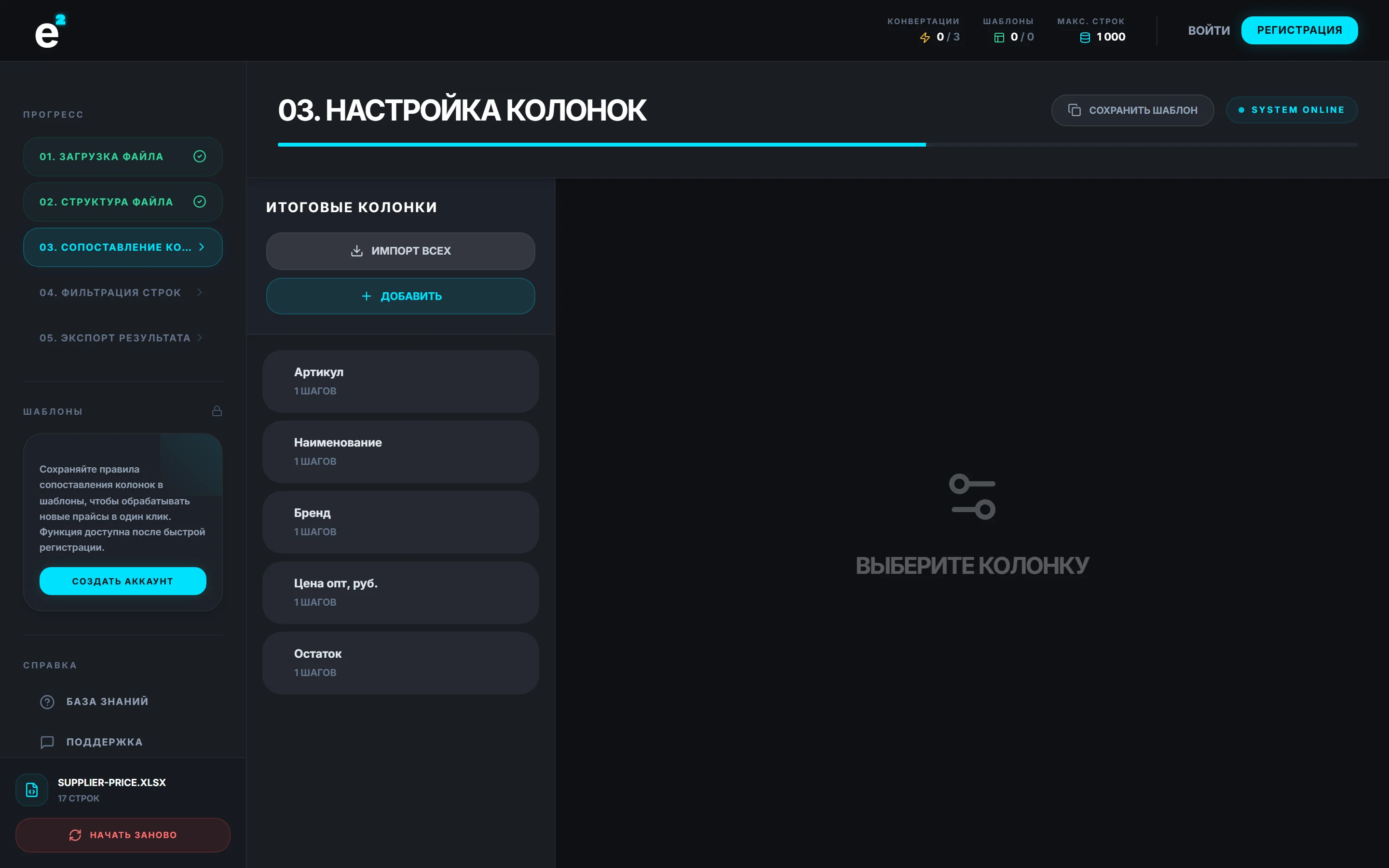
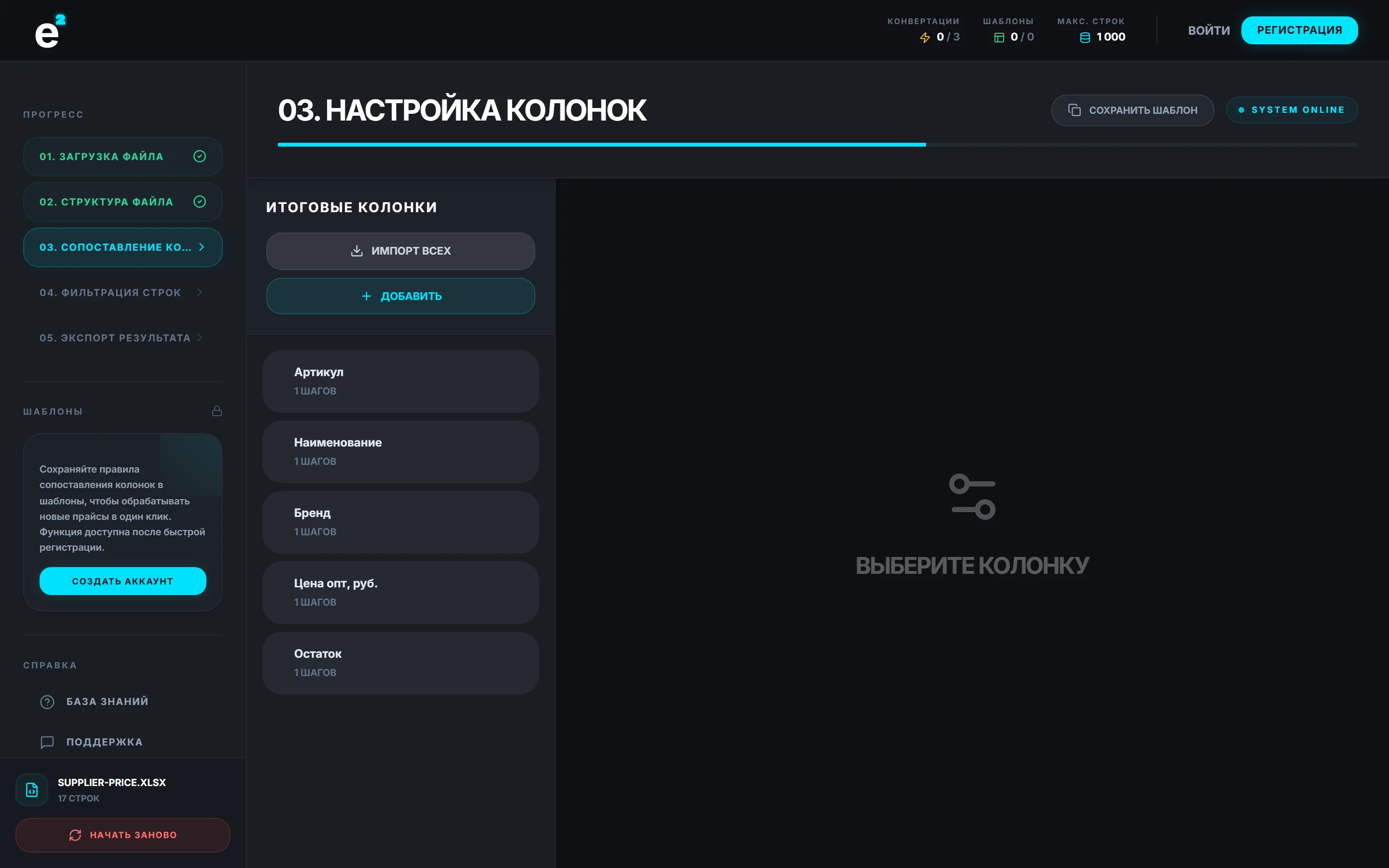
Откройте конвертер прайсов для Битрикс24 и загрузите файл. На шаге «Структура» отрежьте служебную шапку и схлопните многострочный заголовок — таблица станет плоской. На шаге «Колонки»:
- переименуйте заголовки точь-в-точь под названия свойств на портале: «Материал корпуса» → «Материал», «Гарантия от производителя» → «Гарантия, мес.». Единые названия упрощают сопоставление и не дают задвоить свойства;
- если характеристика зашита в текст, действием «Заменить текст» отрежьте лишнее, оставив чистое значение;
- на числовых свойствах уберите суффиксы: «Убрать пробелы» и замена превратят «12 мес.» в «12»;
- если свойство одинаково для всей партии («Страна: Россия»), добавьте его константой — одно значение на всю колонку.
Механику самого импорта — выбор файла, сопоставление полей, кодировку — подробно разбирает статья про импорт товаров в Битрикс24. Здесь важно одно: в мастере каждой колонке со свойством должно найтись соответствие среди полей товара.
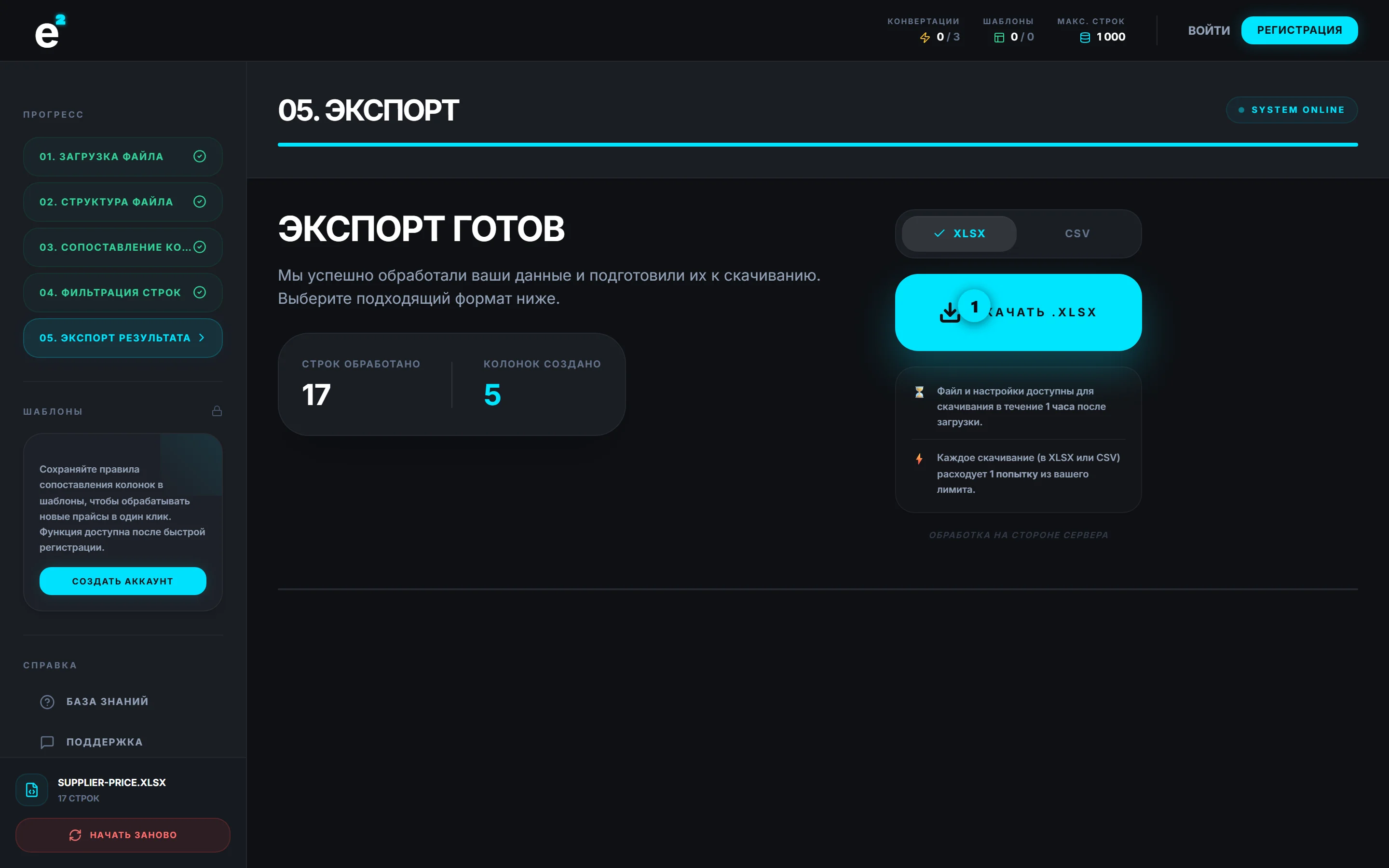
Перед экспортом прогоните превью глазами: числовые колонки без текста, значения списковых свойств написаны единообразно, разделитель в CSV стандартный. Экспортируйте CSV в UTF-8 — кириллица в характеристиках не поедет.
Типовые ошибки при импорте свойств
- Свойство не создано до импорта. Колонке не с чем сопоставиться — характеристики теряются или сваливаются в описание. Лечение: создать свойства заранее и повторить загрузку.
- Не совпал тип поля. Текст «12 мес.» в числовое свойство или значение, которого нет в списке. Импорт либо обнуляет такие поля, либо плодит мусорные варианты. Лечение: чистить значения до экспорта.
- Дубли свойств. «Цвет» и «цвет» завели в разное время или под разные загрузки. Товары размазаны по двум полям, фильтр видит половину каталога. Лечение: оставить одно свойство, перенести значения повторным импортом, лишнее удалить.
- Разные написания одного значения. «белый», «Белый», «белый » — список превращается в свалку из дублей. Лечение: привести написания в файле к одному виду.
- Несколько значений в одной ячейке. «чёрный/графит» без единого разделителя уезжает в поле одной строкой. Лечение: решить заранее — либо множественный список с разделителем, либо одно главное значение.
Проверка после импорта
Не считайте дело сделанным на сообщении «импорт завершён». Проверка занимает десять минут:
- Откройте 5–10 карточек из начала, середины и конца файла: свойства заполнены, числа — числами, списки — значениями из списка.
- Примените фильтр по ключевому свойству: каталог должен отфильтроваться, а не вернуть пустой список.
- Сверьте количество заполненных значений с количеством строк в файле — расхождение покажет потерянные позиции.
- Откройте варианты списочного свойства: лишних вариантов-дублей быть не должно.
Дальше свойства работают сами: при регулярных обновлениях по артикулу они не пересоздаются, а файл «артикул плюс цена» трогает только цены — как это устроено, рассказывает статья про обновление цен в Битрикс24.
Частые вопросы
Можно ли создать свойство прямо во время импорта?
В ряде версий мастер импорта предлагает создать новое поле на лету, но тип у него обычно выставляется по умолчанию — строкой. Числа и списки в строковом поле потом не фильтруются как надо. Надёжнее создать свойство заранее, с нужным типом и значениями, а импортом только заполнить его.
Как загрузить несколько значений одного свойства, например два цвета?
Зависит от типа свойства. Для множественного списка в ячейке перечисляют значения через разделитель, который понимает портал — уточните его в настройках своей версии. Если свойство одиночное, оставьте главное значение, а остальные перенесите в описание или отдельное строковое поле.
Свойства загрузились, но фильтр их не видит — что не так?
Проверьте настройки самого свойства: не всякое поле по умолчанию участвует в фильтре и поиске. Вторая причина — тип: строковые поля фильтруются хуже списочных, поэтому характеристики, по которым каталог будут сортировать, лучше сразу делать списками.
При обновлении цен свойства придётся создавать заново?
Нет. Свойства — часть карточки товара и живут в каталоге постоянно. При повторном импорте товар находится по артикулу, обновляются только сопоставленные колонки, а свойства остаются как были. Главное — не создавать их дублей при следующих загрузках.