Поставщик прислал новый прайс: 800 позиций, «руб.» в каждой ячейке с ценой и строки «Итого» в конце разделов. Вам нужно, чтобы уже сегодня в 1С:Рознице лежали свежие закупочные цены, пересчитались розничные и обновились данные по остаткам. Вручную это вечер с копипастом. Разберём, как подготовить файл так, чтобы типовая загрузка приняла его с первого раза.
Чем Розница отличается от УТ и УНФ в этом сценарии
Общий сценарий мы разбирали в статье про загрузку прайса в 1С. У Розницы есть особенности, которые влияют на подготовку файла:
- Цены в Рознице — розничные и привязаны к магазинам: один и тот же товар может продаваться по-разному в разных точках. Поэтому из прайса поставщика обычно грузят закупочную цену, а розничная считается отдельно.
- Остатки живут по складам магазинов. Колонка «остаток» из файла поставщика показывает его склад, а не ваш — решите заранее, грузить её справочно или не грузить вовсе.
- Загрузка чаще всего двухшаговая: сначала номенклатура и цены поставщика, затем документ установки цен для розничных. Файл готовится один — колонки закладывайте под оба шага.
Какой файл нужен для загрузки
Обработка загрузки из табличного документа ждёт плоскую таблицу без сюрпризов:
- заголовки в первой строке — без логотипа, реквизитов и приветствия поставщика сверху;
- колонки в понятном порядке: артикул, наименование, цена, остаток (при наличии — штрихкод);
- числа — числами: ни «руб.», ни пробелов-разделителей внутри цены;
- только товарные строки: без разделов каталога и промежуточных «Итого».
Подготовка файла в конвертере
Откройте конвертер для 1С и перетащите файл поставщика на страницу. Дальше — четыре шага с живым превью.
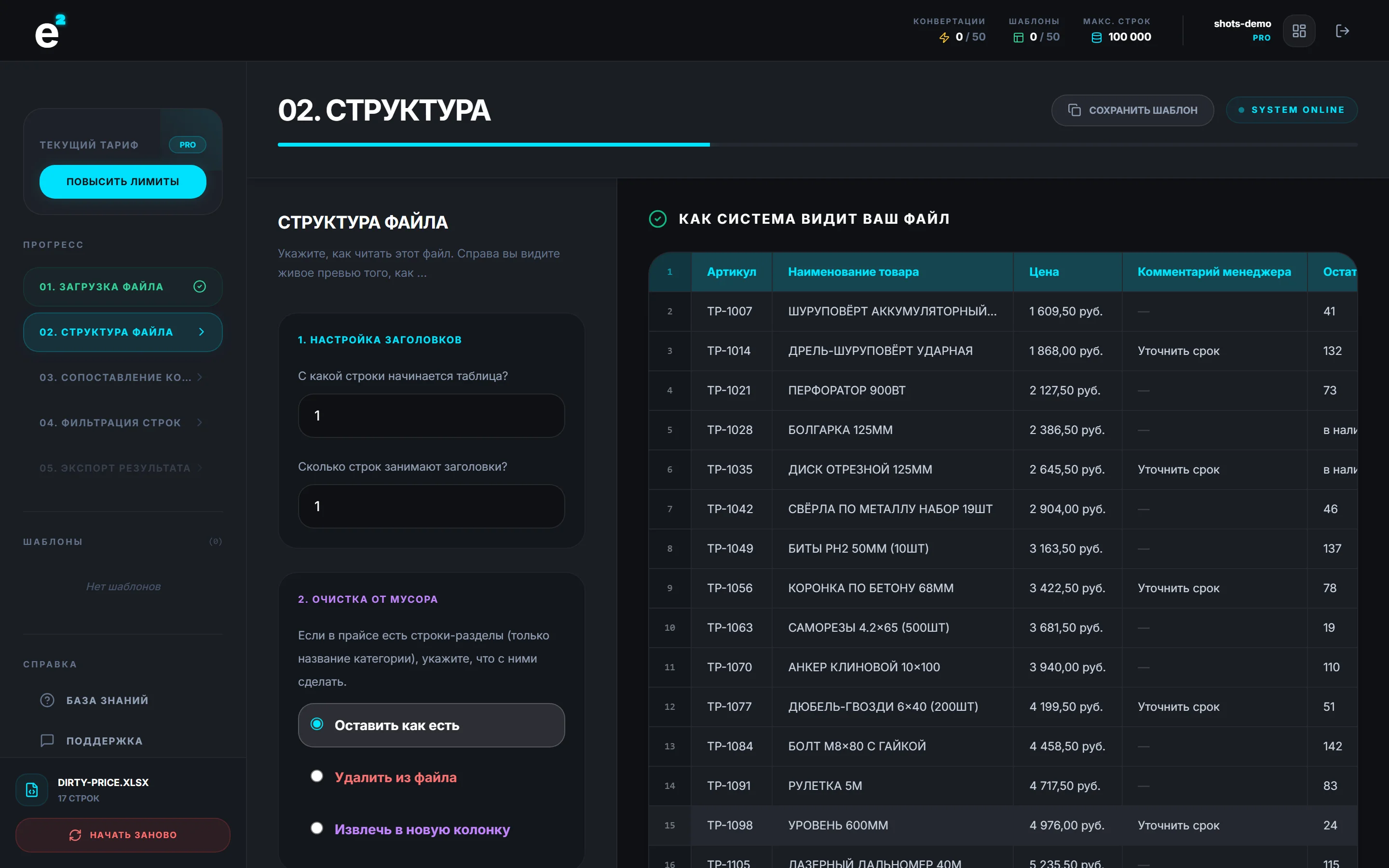
Структура. Укажите, с какой строки начинается таблица, схлопните многострочную шапку и уберите строки-разделы каталога. В превью сразу видно, что остались только товары.
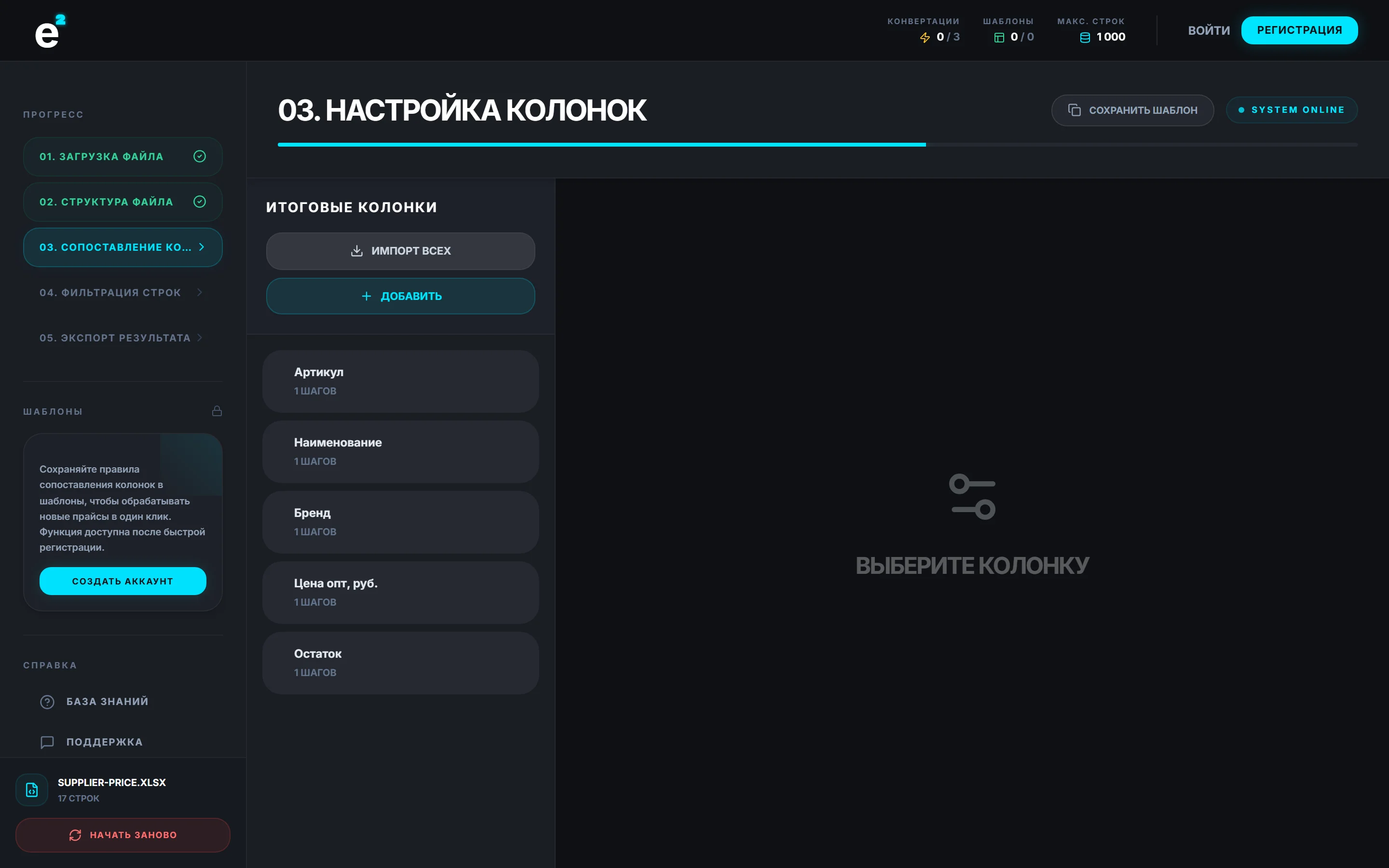
Колонки. Переименуйте колонки под поля обработки — «Артикул», «Наименование», «Цена», «Остаток» — и удалите лишние. Цену приведите к числу: действие «Заменить текст» убирает «руб.» и значок валюты, «Убрать пробелы» снимает разрядные пробелы, «Округлить» обрежет дробные копейки, если поставщик прислал их.
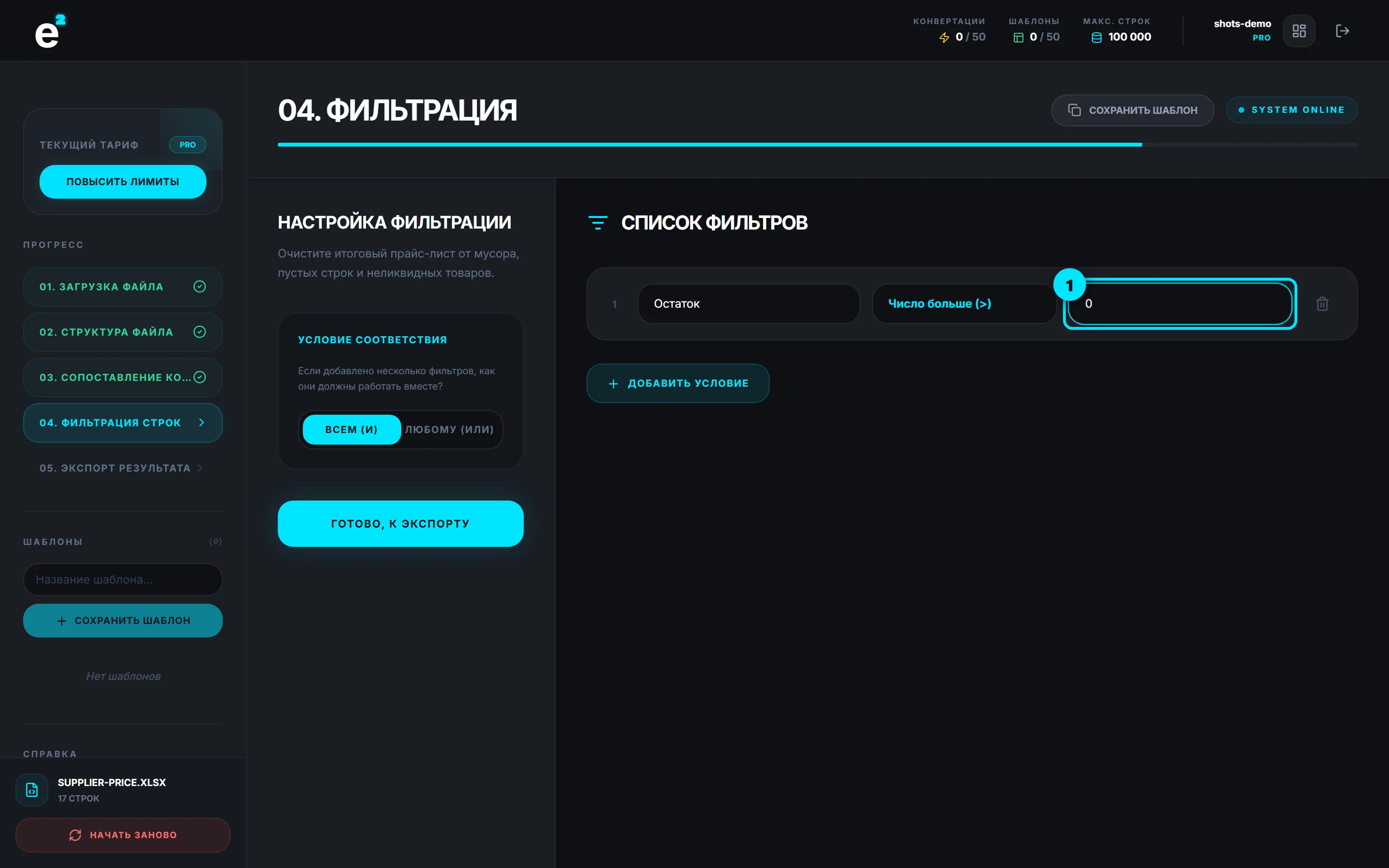
Фильтры. Добавьте условия «остаток больше 0» и «наименование не содержит Итого» — в выгрузку попадут только реальные позиции в наличии. Подробнее про условия — в статье про удаление строк по условию.
Экспорт. Скачайте XLSX со значениями без формул — именно его подсовывайте обработке загрузки в Рознице.
Типовые ошибки, из-за которых загрузка падает
- Цена текстом. «1 200 руб.» для 1С — строка, а не число: позиция отваливается или цена встаёт нулём. Лечится чисткой колонки ещё в конвертере.
- Строки «Итого» и подитоги. Они загружаются как номенклатура с фантастической «ценой» — суммой раздела вместо товара. Фильтр «не содержит Итого» снимает проблему до загрузки.
- Дубли номенклатуры. Один артикул встречается в двух разделах прайса — при сопоставлении 1С ругается на неоднозначность или записывает цену дважды. Перед загрузкой проверьте артикулы на повторы и оставьте актуальную строку.
- Смешанные цены. Если часть прайса в другой валюте или за упаковку, приведите всё к единой базе заранее — иначе розничные цены поедут по части ассортимента.
Связка с документом установки цен
В Рознице розничные цены фиксируются документом «Установка цен номенклатуры»: он действует с указанной даты и по выбранным магазинам. Практичная связка выглядит так:
- Загрузите из подготовленного файла номенклатуру и цены поставщика.
- Создайте документ установки цен и подгрузите в его табличную часть тот же файл — либо закупочную цену, либо уже рассчитанную розничную.
- Проведите документ — новые цены вступят в силу по магазинам.
Если розничная цена считается наценкой от закупочной, наценку удобно применить ещё в конвертере действием «Умножить» — например, на 1,3 — и грузить в документ уже готовую розничную цену. Сам документ подробно разобран в статье про установку цен в 1С.
Частые вопросы
Как загрузить цены в 1С:Розницу из Excel?
Подготовьте плоский файл: «Артикул», «Наименование», «Цена», при необходимости «Остаток». В Рознице откройте загрузку данных из табличного документа, сопоставьте колонки и загрузите; розничные цены затем зафиксируйте документом «Установка цен номенклатуры». Грязный прайс поставщика перед этим прогоните через конвертер.
Как по файлу поставщика обновить остатки в Рознице?
Честный путь — документ поступления или оприходования: файл показывает склад поставщика, а не ваш магазин. Если остаток нужен справочно (что доступно к заказу), держите его в отдельной колонке и не смешивайте с учётными остатками точки.
Цена загружается текстом или нулём — в чём причина?
В ячейке не число: «1 200 руб.», неразрывный пробел, запятая вместо точки. В конвертере примените «Заменить текст» (убрать валюту), «Убрать пробелы» и при необходимости «Округлить» — колонка станет числовой, и загрузка пройдёт без ошибок.
Поставщик шлёт прайс каждую неделю — как ускорить рутину?
Сохраните настройки шаблоном после регистрации: структура, колонки и фильтры применятся к новому файлу в один клик. Цикл «прайс → шаблон → скачать → загрузить в Розницу» займёт пару минут вместо вечера ручной перекладки.