Прайс собран: цены посчитаны формулами от закупочных, наценка прибавлена, названия подтянуты ВПР из справочника. Отправляете файл клиенту или менеджеру площадки — а в ответ приходит скриншот: половина ячеек в «#ССЫЛКА!», в строке формул ссылки на листы, которых в файле нет, а в колонке цен читается «закупка, умноженная на 1,35». Файл с формулами нельзя отдавать наружу. Разберём, что именно ломается и как превратить его в файл со значениями — руками в Excel или автоматически.
Что ломается, когда формулы уходят из файла
- Внешние ссылки. Формула вида
=B2*'C:\Прайсы\[поставщик.xlsx]Лист1'!$C$2ссылается на файл с вашего диска. У получателя этого файла нет: Excel предлагает обновить ссылки, а после попытки показывает ошибки или устаревшие кэшированные числа. - Ссылки на удалённые листы. Служебный лист «Расчёт» удалили перед отправкой «для чистоты» — и всё, что на него ссылалось, превратилось в «#ССЫЛКА!».
- Видна внутренняя математика. Клик по ячейке с ценой показывает формулу
=закупка*1,35: получатель узнаёт и оптовую цену, и вашу наценку. - Площадки такие файлы не принимают. Загрузчики маркетплейсов и учётных систем читают файлы программно: формула вместо числа — частая причина отказа загрузки или пустых значений в отчёте об ошибках.
- Любая правка ломает расчёт. Получатель отсортировал строки или удалил «лишний» лист — и ВПР молча пересчитался в чужие значения.
Способ 1. Копировать → вставить как значения
Базовый приём для разовой отправки:
- Выделите диапазон с формулами. Если формулы по всему листу — выделите лист целиком:
Ctrl+A. - Скопируйте:
Ctrl+C. - Не снимая выделения, откройте специальную вставку:
Ctrl+Alt+V. - Выберите «Значения» и нажмите ОК. В свежих версиях Excel то же самое делает кнопка с «123» в меню по правому клику.
Формулы заменятся посчитанными числами. Проверить просто: кликните ячейку с ценой — в строке формул должно быть число, а не выражение. Перед операцией сохраните копию исходника: обратно формулы из значений не восстановить.
Для разового файла способ рабочий. Для регулярного прайса — мина замедленного действия: каждую неделю повторять одно и то же на каждом листе, легко забыть диапазон или целый лист, а следующий пересчёт цен всё равно начинается с исходника с формулами.
Способ 2. Сохранить как CSV
CSV — чистый текст: формул там нет в принципе, сохраняются только показанные на экране значения. «Файл» → «Сохранить как» → «CSV (разделители — запятые)».
Три ограничения, о которых вспоминают уже после отправки:
- Сохраняется только активный лист — многостраничный прайс придётся выгружать по одному листу.
- Теряется всё форматирование: ширина колонок, шапка, заливка.
- Разделитель и кодировка берутся из региональных настроек Windows: у вас получится точка с запятой и ANSI, а у получателя файл может открыться кракозябрами или одним сплошным столбцом. Разбор этих сюрпризов — в статье про конвертацию CSV и XLSX.

Две типовые ситуации, где значения обязательны
Прайс с наценкой формулами
Классическая конструкция: колонка оптовых цен поставщика и рядом формула вида =B2*1,15 или вложенная, с округлением. Такой файл наружу не отпускают по двум причинам: получатель видит и закупку, и процент, а площадка может просто не прочитать формулу. Сама механика разобрана в статье про наценку на прайс, процентные варианты с формулами — в материале про процентную наценку. Рабочее правило: «мастер-файл» с формулами живёт только у вас, клиентам и площадкам уходит слепок значений.
Выгрузка, собранная ВПР
Файл склеен из трёх источников: остатки с одного листа, цены с другого, названия и бренды подтянуты ВПР из справочника. Даже без внешних ссылок такая сборка хрупкая: получатель удалит «ненужный» лист-справочник — и половина колонок станет ошибками; отсортирует строки — и часть ВПР пересчитается в соседние позиции. Перед отправкой такой файл обязательно фиксируется в значения.
Конвертер: на выходе всегда значения
Когда прайс обновляется каждую неделю, ручная вставка значений — лишний шаг, про который рано или поздно забывают. У конвертера прайсов поведение противоположное: он читает из файла уже посчитанные значения ячеек, а формулы в выходной файл не переносит вовсе. На выходе — XLSX со значениями или CSV в UTF-8.
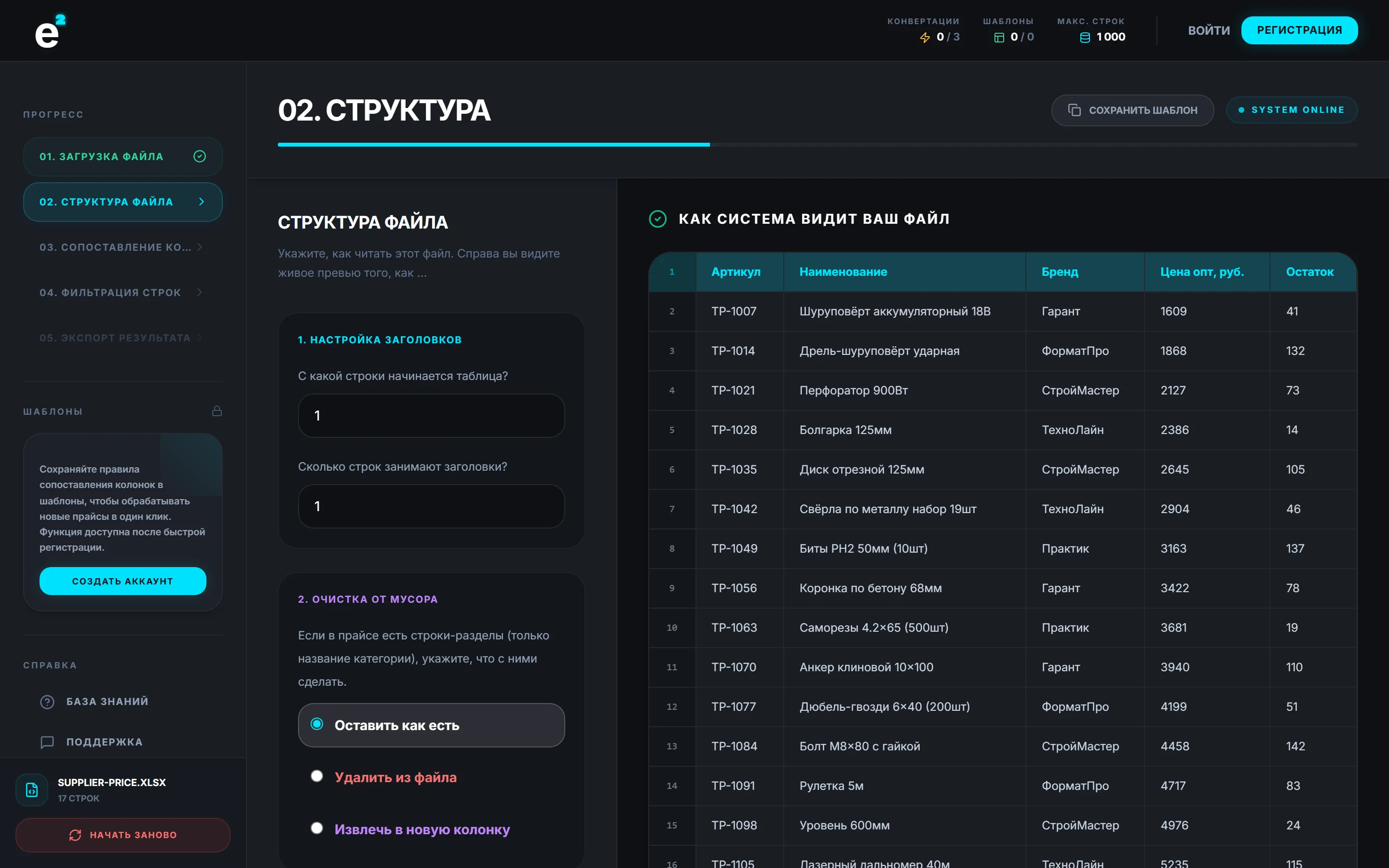
Загрузите файл на странице конвертера: на шаге «Структура» видно, как разобралась таблица, на шаге «Колонки» прайс можно сразу доделать — действие «Умножить» посчитает наценку числом вместо формулы в файле, «Округлить» приведёт цены к рублям. На «Экспорте» вы получите файл, в котором нет ни одной формулы: только готовые числа. Он не боится сортировок у получателя, не ссылается на ваши служебные листы и не раскрывает закупочные цены.

Что выбрать
| Способ | Когда подходит | Слабое место |
|---|---|---|
| Вставить как значения | Разовая отправка, файл уже открыт в Excel | Повторять при каждом обновлении, легко пропустить лист |
| Сохранить как CSV | Получатель просит именно текстовый формат | Один лист, без форматирования, сюрпризы с кодировкой |
| Конвертер | Прайс уходит регулярно и его ещё надо доделать: наценка, округление, фильтры | Бесплатно — файлы до 2 МБ |
Частые вопросы
Как проверить, что в файле не осталось формул?
Выделите лист (Ctrl+A), нажмите F5 → «Выделить…» → «формулы» → ОК. Если Excel сообщил, что ячеек не найдено, — файл чистый. Точечная проверка: кликните ячейку с ценой и посмотрите в строку формул — там должно быть число, а не выражение со знаком «равно».
Вставка значений убьёт форматирование таблицы?
Нет, если вставляете значения в тот же диапазон, откуда копировали: ячейки остаются теми же, со своими шрифтами и заливкой — меняется только содержимое с формулы на значение. А вот при вставке на новый лист оформление по умолчанию не переносится: выбирайте в специальной вставке вариант «Значения и исходное форматирование».
Почему после вставки значений даты превратились в пятизначные числа?
Дата в Excel — это число с форматом отображения даты. Если ячейки, куда вставили значения, имели общий формат, даты показываются как числа вида 45920. Выделите колонку и верните ей формат даты — либо сразу используйте режим вставки «Значения и форматы чисел».
Конвертер пересчитает мои формулы или просто скопирует?
Конвертер читает результат вычислений — те числа, которые Excel показывает на экране, — и переносит в выходной файл только их. Формулы не копируются и не пересчитываются: в готовом XLSX их нет в принципе. Если наценку нужно досчитать, это делается на шаге «Колонки» действием «Умножить» — уже внутри конвертера, и итог снова выходит значениями.