Квартальная сверка с контрагентами, массовая отправка УПД, разбор отчёта по обороту ЭДО — у всех этих задач общий шаг: выгрузка из Диадока или файл для загрузки в него. И почти всегда выясняется одно и то же: реестр документов приходит со служебными строками сверху и статусами текстом, а Excel-шаблон для загрузки ждёт колонки в строгом порядке и с конкретными названиями. Разберём, какие таблицы ходят между Диадоком и учётной системой и как привести их к рабочему виду без ручной перекладки.
Типовые сценарии: где вокруг Диадока возникают таблицы
- Сверка документов. Выгрузили реестр УПД за квартал — нужно понять, что подписано, что зависло, и свести с журналом реализаций в учётной системе.
- Массовая загрузка документов. Сотня однотипных УПД или актов в месяц: руками в кабинете это часы, поэтому используют Excel-шаблон загрузки.
- Подготовка справочников. Список контрагентов с ИНН или номенклатура для сопоставления собирается из учётной системы, прайса поставщика или старого Excel.
- Разбор отчётов. Выгрузки оборотов и статистики по контрагентам приходят «как есть», а для сводной нужна плоская таблица.
Какие файлы отдаёт и принимает Диадок
В веб-кабинете списки документов и отчёты выгружаются в Excel или CSV: в реестре одна строка — один документ, колонки вроде номера, даты, контрагента, суммы и статуса. На вход при массовой загрузке принимаются Excel-шаблоны: реквизиты документа плюс товарная часть — наименование, количество, цена, ставка НДС, код товара.
Состав и порядок колонок зависят от типа документа и версии интерфейса, поэтому единственное надёжное правило — скачать актуальный шаблон в своём кабинете и подгонять файл под него, а не наоборот. Если работаете через модуль Диадока для 1С, промежуточные файлы могут вообще не понадобиться: документы формируются прямо из учётной системы. Но как только данные собираются из разных источников — прайс поставщика, выгрузка номенклатуры, таблица от коллеги, — без отдельной подготовки файла не обойтись.
Как привести выгрузку к рабочему виду в конвертере
Загрузите файл в конвертер как есть — .xls, .xlsx или .csv. Типовая выгрузка реестра выглядит примерно так: сверху название отчёта и период, ниже строка заголовков, внутри — служебные «Итого» и статусы длинным текстом.
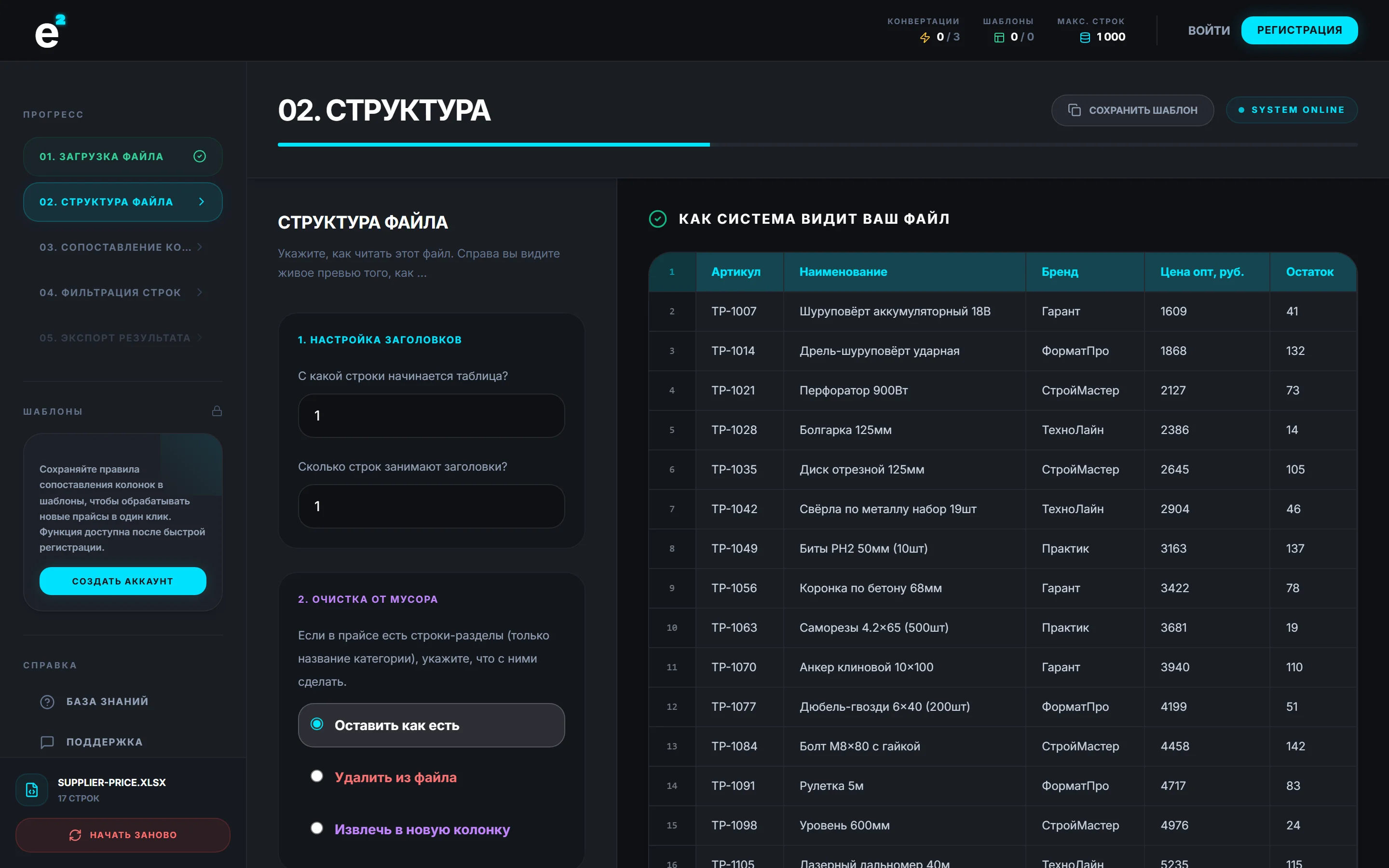
Шаг «Структура». Укажите, с какой строки начинается таблица: у отчётов сверху идут название отчёта, период и организация. Строки-разделы удалите здесь же, чтобы они не попали в данные и не исказили сводную.
Шаг «Колонки». Переименуйте колонки под задачу — как их ждёт ваша сводная или шаблон загрузки, переставьте в нужном порядке, лишние удалите. Дальше действия на колонках: «Убрать пробелы» для ИНН и номеров документов, «Заменить текст», чтобы срезать приставки вида «УПД № » из номера. Если шаблон хочет одну колонку «Товар», а в исходнике артикул и наименование раздельно, соберите её склейкой по шаблону {Артикул} {Наименование}.

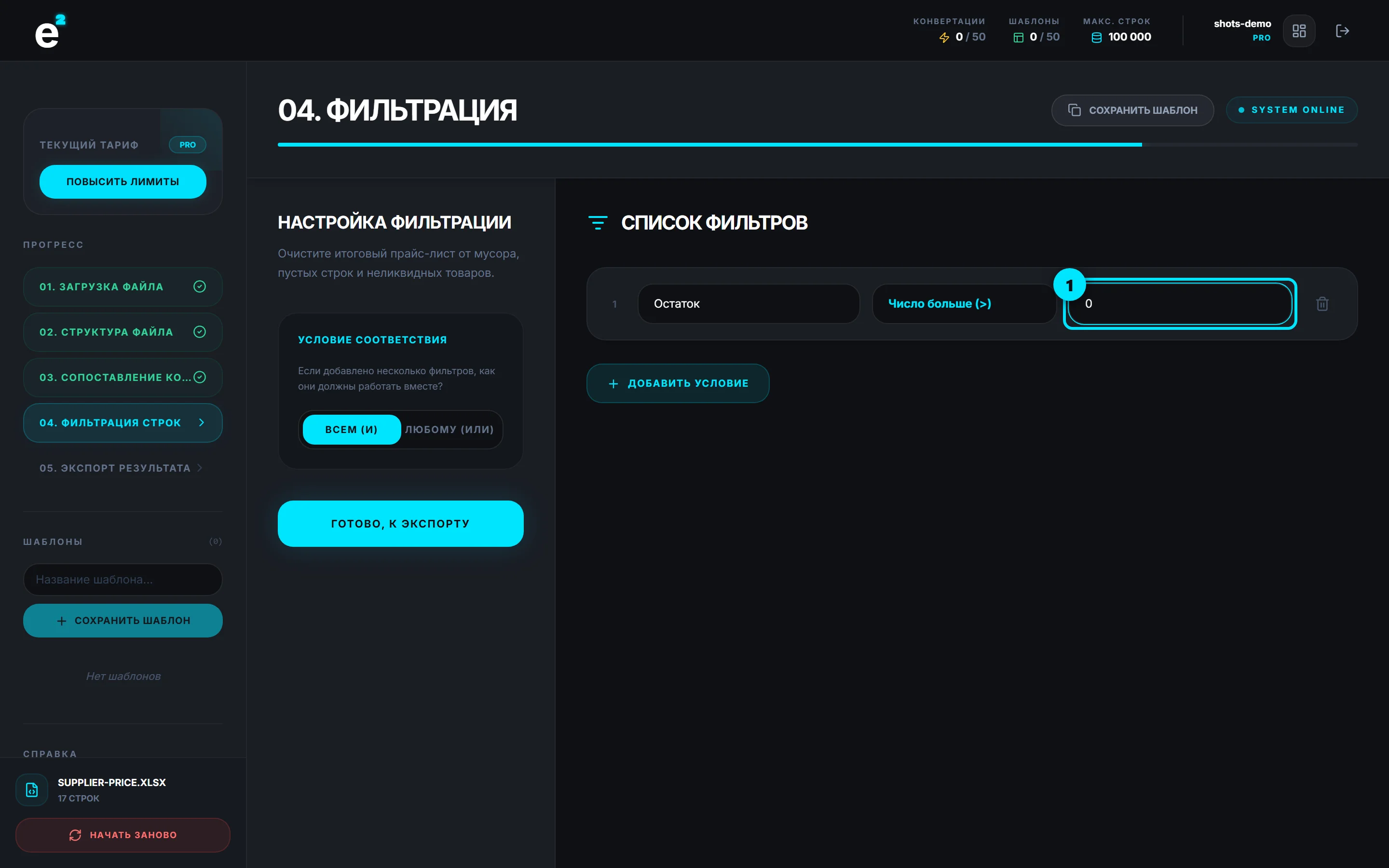
Шаг «Фильтры». Для сверки оставьте только нужное: например, строки со статусом «подписан» или, наоборот, «ожидает подписания». Строки без суммы и служебные «Итого» отсейте условием «не содержит». Условий может быть несколько — с логикой «и/или».
Экспорт. На выходе — XLSX со значениями без формул или CSV в UTF-8 с точкой с запятой. Первый удобен для сверки и сводных таблиц, второй — если файл пойдёт дальше в другую систему.
Связка с 1С и другими операторами ЭДО
Самая частая пара — «Диадок плюс 1С»: реестр из кабинета сверяется с журналом реализаций в учётной системе. Но выгрузка из 1С — это отчёт с шапкой, группами и промежуточными итогами, поэтому её тоже приводят к плоскому виду; пошагово это разобрано в статье про выгрузку 1С в плоскую таблицу. Дальше обе таблицы сводятся по номеру документа или паре «ИНН контрагента плюс сумма».
Обратный сценарий — подготовка товарной части документа из прайса или выгрузки номенклатуры. Механика та же, что при сборке УПД из прайса: переименовать колонки под шаблон, проставить цены и ставку НДС, отфильтровать нужные позиции. Если у контрагента другой оператор ЭДО — например, СБИС, — конвейер «выгрузка → чистка → загрузка» не меняется, меняются только названия колонок; про каталог в СБИС есть отдельный разбор.
Частые вопросы
В каком виде Диадок выгружает список документов?
Обычно это таблица Excel или CSV: одна строка — один документ, колонки — номер, дата, контрагент, сумма, статус. Состав колонок зависит от типа документа и версии интерфейса, поэтому сверяйтесь с тем, что отдаёт именно ваш кабинет.
Можно ли массово загрузить УПД в Диадок из Excel?
Да, для массовой загрузки документов есть Excel-шаблоны: заполняете реквизиты и товарную часть, загружаете файл — и документы создаются пачкой. Порядок и названия колонок в шаблоне строгие, поэтому скачайте актуальную версию в кабинете и подготовьте файл под неё: переименовать и переставить колонки удобно в конвертере.
Как сверить реестр Диадока с данными 1С?
Выгрузите реестр документов из кабинета и журнал документов из 1С, приведите обе выгрузки к плоскому виду и сведите по номеру документа или паре «контрагент и сумма». Несовпадения — это документы без подписи, потерянные УПД или расхождения в суммах.
Конвертер сам отправит документы в Диадок?
Нет. Он готовит файл: чистит колонки, собирает товарную часть по шаблону, фильтрует строки и отдаёт XLSX или CSV. Отправка и подписание остаются за кабинетом Диадока или модулем для 1С.