Запросили отчёт через API маркетплейса, выгрузили каталог у поставщика или скачали товары из CMS — а вместо привычной таблицы получили файл .json: фигурные скобки, кавычки и двоеточия на тысячи строк. Excel открывает его простынёй текста, и собрать из этого прайс вручную нереально. Разберём, как устроен JSON, почему табличный редактор с ним не справляется и как за пару минут превратить выгрузку в нормальный Excel.
Почему JSON не открывается таблицей
Excel думает строками и колонками: плоская сетка, каждая ячейка на пересечении строки и столбца. JSON устроен противоположным образом — это дерево. Внутри объекта могут лежать другие объекты, внутри них — списки, в списках — снова объекты, и так на любую глубину.
Когда вы открываете .json в Excel, редактор не понимает, где тут строки, а где заголовки колонок, — и честно показывает текст как есть: всё содержимое в одной ячейке или размазанное по строкам без всякой структуры. Та же история с другими «древовидными» форматами: XML устроен похожим образом, как и YML-фиды для Яндекс Маркета.
Массив объектов: главное, что нужно понять в JSON
На бытовом уровне большинство рабочих JSON — это «список одинаковых карточек». Представьте каталог: стопка карточек товаров, у каждой одни и те же поля — артикул, название, цена, остаток. В JSON эта стопка записывается примерно так:
[
  {"sku": "A-101", "name": "Свеча LED", "price": 349, "stock": 12},
  {"sku": "A-102", "name": "Подсвечник латунный", "price": 590, "stock": 0},
  ...и ещё три тысячи таких же объектов
]
Квадратные скобки — список (массив), фигурные — одна карточка (объект), пары «ключ: значение» — поля карточки. Если отбросить синтаксис, перед нами обычная таблица: ключи — заголовки колонок, каждый объект — строка. Именно так на файл и смотрит конвертер.
Как конвертер раскладывает JSON в таблицу
Алгоритм простой: конвертер находит в файле массив объектов и «сплющивает» его в строки. Ключи становятся колонками, объекты — строками.
С вложенными полями действует то же правило: объект внутри объекта превращается в отдельные колонки с составными именами. Если у товара есть поле price, а внутри него current и old, в таблице появятся колонки вида price.current и price.old. Для типовой выгрузки отчёта или каталога этого достаточно: в реальных файлах «ветвистость» редко уходит глубже двух-трёх уровней.
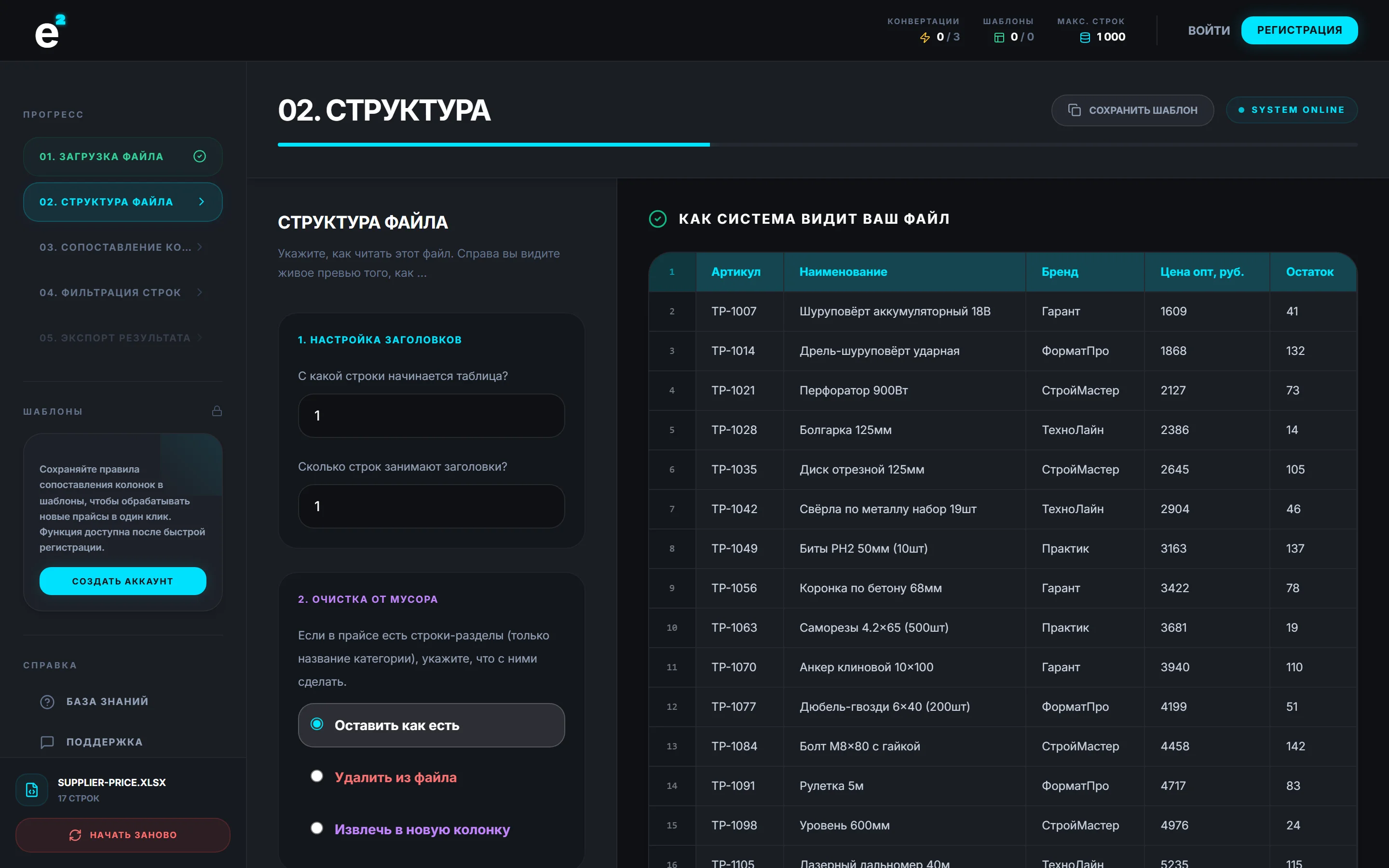
Порядок действий:
- Откройте конвертер JSON в Excel и загрузите файл — регистрация не нужна, файлы до 2 МБ обрабатываются бесплатно.
- На шаге «Структура» проверьте, как файл разложился в таблицу: где шапка, с какой строки начинаются данные, нет ли пустых строк-разделителей.
- На шаге «Колонки» приведите таблицу к рабочему виду: переименуйте заголовки на русский, удалите служебные поля, переставьте колонки. Действия решают типовые задачи сразу: «Умножить» посчитает наценку, «Округлить» приведёт цены к рублям, склейка по шаблону соберёт название из бренда и наименования.
- На шаге «Фильтры» отсеките лишнее — например, позиции с нулевым остатком или черновые статусы.
- На «Экспорте» скачайте XLSX со значениями или CSV в UTF-8. Что выбрать, зависит от того, куда файл пойдёт дальше: разбор различий — в статье «CSV vs XLSX».
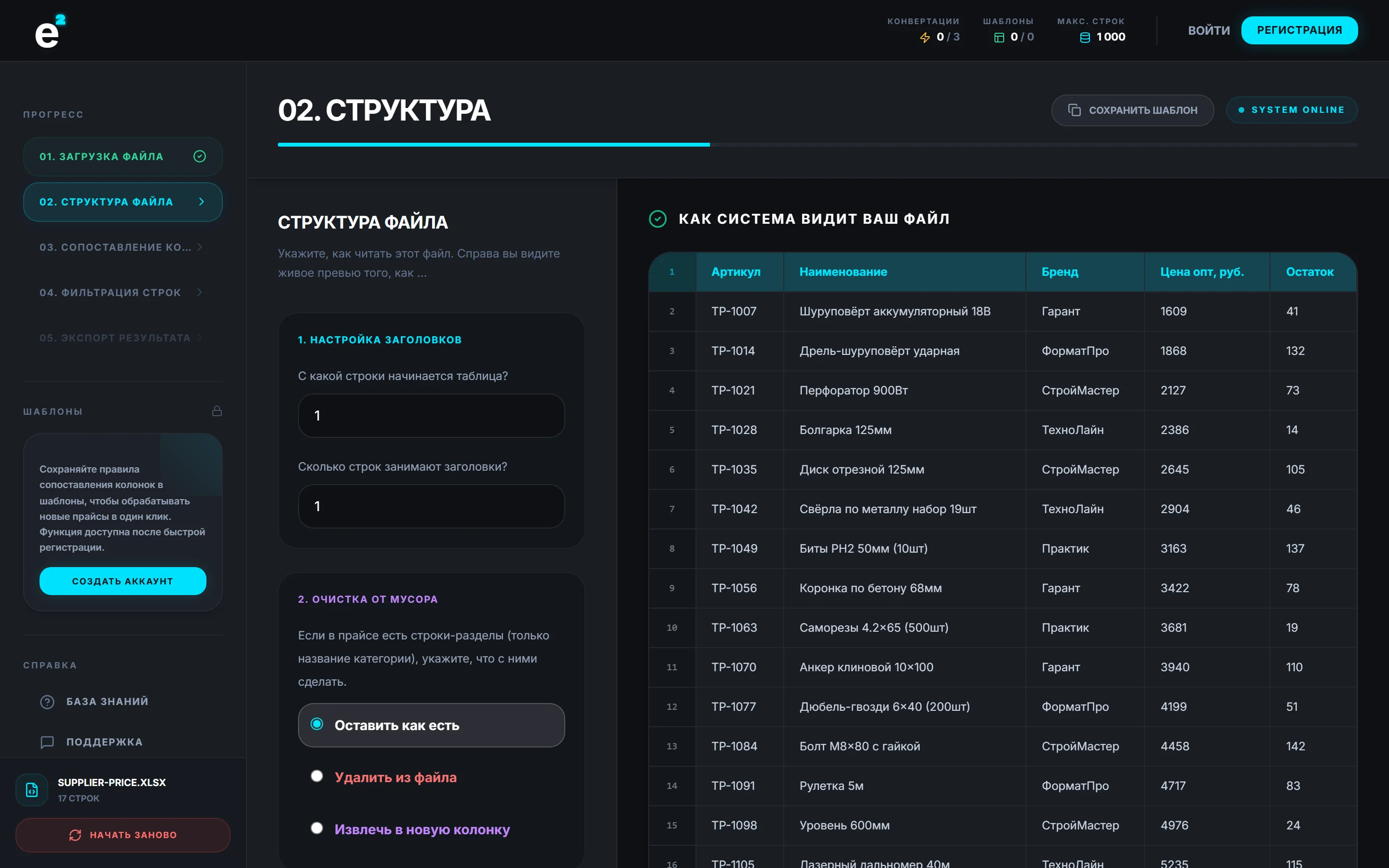
Если выгрузка приходит регулярно — еженедельный отчёт, прайс поставщика по ссылке, — сохраните настройки шаблоном после регистрации: новый файл → применить шаблон → скачать. Минуты вместо вечера ручной разборки.

Когда JSON лучше оставить программисту
- Глубокая вложенность. Объекты внутри объектов на пять-семь уровней: сплющивание даст сотню колонок с именами вроде
order.items.0.price.current— таблицей это уже не назовёшь. - Массивы внутри объектов. Классика жанра: у товара список из десяти фотографий, у заказа — список позиций. Одна строка таблицы список не вмещает: нужна вторая таблица и связь по ключу, а это уже задача для скрипта или BI-системы.
- Разнобой в полях. У половины объектов одни ключи, у половины — другие: так любят выгружать логи событий. Таблица получится дырявой, и сначала данные придётся нормализовать.
- Потоковые выгрузки. Если JSON приходит по API каждый час и весит десятки мегабайт, ручная конвертация не масштабируется — нужна автоматизация поверх того же API.
Правило простое: если вы можете сформулировать, какие колонки хотите видеть, и их не больше пары десятков — файл конвертируем. Если картинка в голове не складывается в одну таблицу — это к разработчику.
Откуда у продавца берётся JSON
- API отчётов маркетплейсов. Статистика продаж, остатки на складах, отчёты о реализации: WB, Ozon и Яндекс Маркет отдают такие данные через API именно в JSON. Отчёт за месяц — это тысячи строк в фигурных скобках.
- Выгрузки поставщиков и дистрибьюторов. Всё чаще вместо xls-прайса поставщик даёт ссылку на фид — а это JSON или XML.
- Каталоги из CMS и учётных систем. Экспорт товаров из интернет-магазина, выгрузка из МойСклад или Битрикс24 через API.
- Парсеры и сервисы аналитики. Собранные цены конкурентов, данные сервисов аналитики маркетплейсов.
Во всех четырёх случаях сценарий один: JSON — транспортный формат для обмена между системами, а работать с данными удобно в таблице. Конвертер как раз и стоит на этой границе.
Частые вопросы
Excel вроде умеет импортировать JSON — зачем конвертер?
Умеет, начиная с Excel 2016: «Данные» → «Получить данные» → «Из файла» → «Из JSON». Но Power Query показывает файл деревом: чтобы добраться до массива объектов, придётся вручную раскрывать уровни, разворачивать колонки-списки и следить за типами. На простой выгрузке это минут десять кликов, на вложенной — заметно больше. Конвертер делает то же самое за минуту и сразу показывает плоскую таблицу.
Файл весит больше пары мегабайт — пройдёт?
Бесплатно и без регистрации обрабатываются файлы до 2 МБ — это порядка тысячи товаров. После регистрации лимит вырастает до 5 МБ и 10 000 строк, большие выгрузки идут на платных тарифах. Альтернатива: попросите источник отдать данные частями — большинство API умеют выгружать постранично — или сразу в CSV.
После конвертации в ячейках остались фигурные скобки
Значит, в этом поле лежит не простое значение, а список: например, несколько фото или цен у одного товара. Список в одну ячейку не втиснуть. Практические варианты: брать одно главное значение из списка (первую цену, основное фото) или, если списки нужны целиком, отдавать задачу программисту — он разложит их в связанные таблицы.
А дальше этот Excel можно грузить на маркетплейс?
Да, но не «как есть»: у каждой площадки свой шаблон загрузки. Переименуйте колонки под шаблон, удалите лишние, добавьте наценку — всё это делается на шаге «Колонки» в том же конвертере. На выходе получите XLSX со значениями, который загрузчик площадки примет.