Поставщик прислал прайс на 4000 позиций, и его нужно показать команде: менеджеру по закупкам в другом городе, руководителю продаж — с телефона. Решение очевидное: Google Таблица. Вы загружаете файл и видите: названия превратились в кракозябры, артикулы «00123» стали числом 123, а вместо значения «1.02» — первое февраля. Файл исправен, сломал его сам импорт. Разберём, как загрузить прайс в Google Таблицы без потерь.
Способы загрузить прайс в Google Таблицу
Рабочих варианта два, выбор зависит от формата исходника:
- XLSX напрямую. «Файл» → «Открыть» → вкладка «Загрузка» — или просто перетащите файл в окно Google Диска и откройте его как таблицу. Google конвертирует книгу в свой формат: листы, значения и простое форматирование переезжают, а вот макросы и сложные формулы могут переезд не пережить. Для прайса, где нужны сами данные, способ подходит.
- CSV через импорт. «Файл» → «Импорт» → «Загрузить» — после загрузки появится окно настройки: тип разделителя (выбирайте вручную, а не «Определять автоматически») и чекбокс «Преобразовать текст в числа, даты и формулы». Это самый контролируемый путь — если файл подготовлен правильно.
Копипаст из Excel — третий, народный способ. На пятидесяти строках он работает, на пяти тысячах браузер зависает, а часть строк молча теряется. Для прайсов не используйте.
Что ломается при импорте
Кодировка CSV
Google Таблицы ожидают CSV в UTF-8. Прайс, выгруженный из 1С или старой учётной системы в Windows-1251, при импорте превращается ⠫Каталог» вместо «Каталог». Механика та же, что и в Excel, — она подробно разобрана в статье про кракозябры при открытии CSV. Лечится одним способом: файл должен быть в UTF-8 ещё до загрузки.
Разделитель
Режим «Определять автоматически» ошибается, как только в названиях товаров встречаются запятые («Светильник, настенный, белый»): движок гадает между запятой и точкой с запятой и режет строки не там. Выбирайте разделитель в окне импорта вручную — и заранее знайте, какой реально использован в файле.
Ведущие нули и даты
Чекбокс «Преобразовать текст в числа, даты и формулы» включён по умолчанию и работает как автоматика Excel: артикул «00123» становится 123, «1.02» — датой, а тринадцатизначный штрихкод — экспоненциальной записью. Если в прайсе есть артикулы, штрихкоды или «числа с точкой», которые числами не являются, — снимите галочку. Цены тогда останутся текстом, но это чинится заметно проще, чем потерянные нули.
Как подготовить файл конвертером
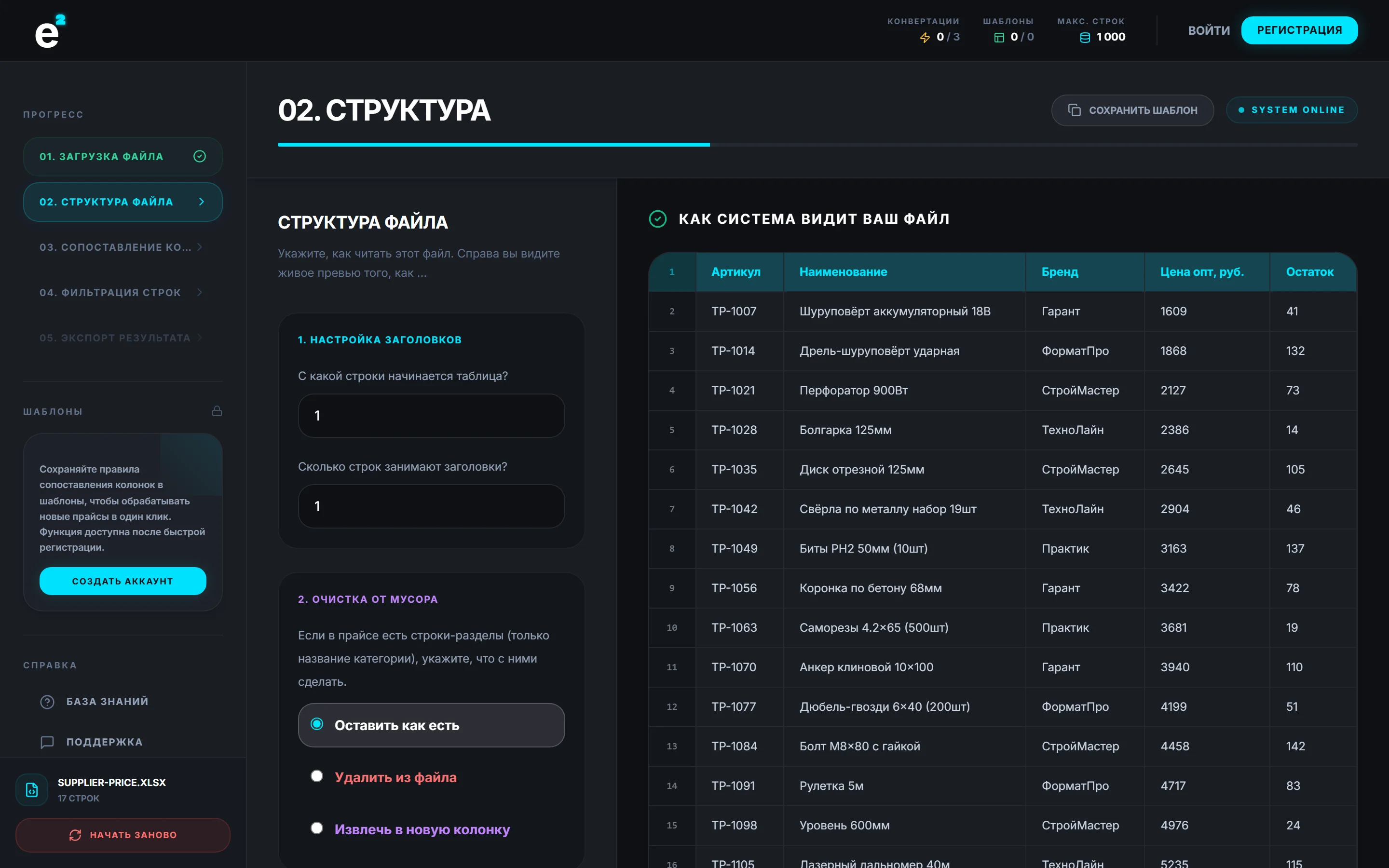
Надёжный сценарий — не надеяться на угадывание, а привести прайс к канону заранее: CSV в UTF-8, однозначный разделитель, чистые значения без формул. В конвертере это четыре шага:
- Загрузите исходник — .xls, .xlsx или .csv в любой кодировке: кодировку и разделитель конвертер определит сам.
- На шаге «Структура» укажите, с какой строки начинается таблица, схлопните многострочную шапку и удалите строки-разделы с названиями категорий.
- На шаге «Колонки» оставьте только нужное, переименуйте шапку в понятные имена и пройдитесь действием «Убрать пробелы» по ценам и остаткам.
- На «Фильтрах» отсеките лишнее — например, условием «остаток больше 0», чтобы в облако не уезжали архивные позиции. На «Экспорте» выберите CSV.
На выходе — CSV в UTF-8 с точкой с запятой и значениями без формул. При импорте в Google Таблицы укажите разделитель «точка с запятой» вручную — и файл встанет колонка в колонку. Почему UTF-8 — единственный безопасный вариант для CSV, подробно в статье про экспорт Excel в CSV в UTF-8.

Лимиты Google Таблиц на больших прайсах
Google Таблицы ограничивают не столько строки, сколько общее число ячеек и размер загружаемого файла — точные цифры Google периодически меняет, проверяйте актуальные значения в справке. На практике прайс на 10 000 строк с десятком колонок проходит спокойно, а вот таблица на десятки тысяч строк с формулами начинает заметно тяжелеть: лист медленно открывается, фильтры подвисают, у коллег со слабыми машинами — совсем больно.
Поэтому большой прайс разумно резать до загрузки, а не после: удалить лишние колонки и пустые строки, отфильтровать нулевые остатки. Прайс на 30 000 позиций, из которых живых 8000, в облаке работает в разы быстрее.
Связка «конвертер → Google Таблица»
Рабочая схема выглядит так: поставщик прислал очередной прайс → вы прогоняете его через конвертер по сохранённому шаблону → чистый CSV импортируете в общую Google Таблицу. Дальше начинается то, ради чего всё затевалось: доступ по ссылке, комментарии к строкам, менеджеры одновременно проверяют свои категории — и никаких файлов «версия_финальная_2.xlsx» в почте.
Что выбрать для мастер-файла — Excel на диске или таблицу в облаке — зависит от задачи; плюсы и минусы обоих вариантов разобраны в сравнении Google Таблиц и Excel. Рабочее правило простое: оригинал от поставщика храните как файл, а в облако выкладывайте уже почищенную копию для совместной работы.

Частые вопросы
Google Таблица показывает кракозябры при импорте CSV
Файл записан не в UTF-8 — чаще всего это Windows-1251 от 1С или старой учётной системы. Пересохраните CSV в UTF-8 или прогоните исходник через конвертер: он выдаёт CSV в UTF-8 независимо от кодировки исходника.
Пропали ведущие нули у артикулов
Это чекбокс «Преобразовать текст в числа, даты и формулы» в окне импорта: он включён по умолчанию и превращает «00123» в 123. Повторите импорт со снятой галочкой — колонки останутся текстом, а нули на месте.
Можно ли открыть XLSX сразу в Google Таблицах, без CSV?
Да: «Файл» → «Открыть» → «Загрузка». Значения и простое форматирование переедут, но макросы, сложные формулы и нестандартные элементы могут потеряться. Для прайса, где важны только данные, это обычно не критично.
Сколько строк прайса выдержит Google Таблица?
Лимит считается по общему числу ячеек, а не по строкам, и Google его периодически меняет — уточняйте в справке. Практический признак: если лист стал медленно открываться и подвисать при фильтрации, прайс пора резать — удалить лишние колонки и отфильтровать строки ещё в конвертере, до загрузки.